
Hướng dẫn sử dụng
Ở đây mô tả cách dùng chương trình: từ lần chạy đầu tiên cho tới bộ đồng bộ và API cục bộ. Phiên bản 3.45.
Nếu bạn chưa cài, hãy bắt đầu từ phần cài đặt; giá và điều kiện giấy phép nằm ở trang riêng. Không tìm thấy câu trả lời — hãy viết cho support@morfiade.com, còn nếu thiếu thứ gì trong chính chương trình thì viết cho feedback@morfiade.com.
Chương trình được xây dựng thế nào
Hồ sơ là một thư mục bình thường trên ổ đĩa, nơi Chrome lưu dữ liệu của nó: cookie, mật khẩu, dấu trang, lịch sử, tiện ích. Chương trình không thay thế trình duyệt: nó tạo những thư mục như vậy, ghi nhớ thêm thông tin về từng cái (proxy, ghi chú, danh mục, dấu vân tay) và khởi chạy chính Google Chrome thật, truyền cho nó các thiết lập cần thiết.
Từ đó có hai tính chất quan trọng. Thứ nhất, hồ sơ vẫn là của bạn: chúng nằm trong thư mục bạn chọn, và không cần chương trình cũng mở được bằng chính Chrome đó. Thứ hai, phiên bản trình duyệt luôn mới — Chrome cập nhật thì hồ sơ của bạn cũng vậy.
Trong chương trình không có gợi ý pop-up: rê chuột lên nút, biểu tượng hoặc cột — phần giải thích sẽ xuất hiện ở dòng dưới cùng của cửa sổ.
Cái gì được lưu ở đâu
| Tệp | Bên trong có gì |
|---|---|
config.json | Thiết lập chương trình: thư mục hồ sơ, đường dẫn tới Chrome, chủ đề, tỷ lệ, cổng API |
profiles_metadata.json | Về từng hồ sơ: proxy, ghi chú, danh mục, dấu vân tay, quyền API, bộ đếm lần chạy |
proxies.json | Thư viện proxy ở thẻ «Proxy» |
scripts/ | Các kịch bản tự động hoá của bạn |
logs/ | Nhật ký làm việc theo ngày và nhật ký các lần chạy kịch bản |
Bắt đầu nhanh
- Mở thẻ Cài đặt và chỉ ra thư mục lưu hồ sơ — hồ sơ sẽ được đặt vào đó. Đường dẫn tới Chrome thì chương trình tự tìm.
- Quay lại Hồ sơ, nhập số lượng và tiền tố tên, bấm Tạo hồ sơ.
- Đánh dấu các hồ sơ, dán proxy vào ô Proxy cho hồ sơ đã chọn và bấm Áp dụng.
- Bấm Khởi chạy — các trình duyệt mở ra với hồ sơ của bạn.
Cài đặt và dữ liệu của bạn nằm ở đâu
Chương trình được cài bằng trình cài đặt thông thường: ngôn ngữ, thư mục, lối tắt. Ngôn ngữ chọn khi cài trở thành ngôn ngữ của chương trình — bạn có thể đổi ở góc trên bên phải bất cứ lúc nào.
Bản thân chương trình nằm trong Program Files, còn dữ liệu của bạn — thiết lập, ghi chú, danh mục, giấy phép và nhật ký — nằm trong thư mục người dùng. Đó không phải sở thích: chương trình không thể ghi vào Program Files nếu không có quyền quản trị.
Nếu bạn mang chương trình đi dưới dạng thư mục (trên ổ đĩa hay USB), nó vẫn chạy như cũ: khi có config.json nằm cạnh, mọi dữ liệu vẫn ở đó.
Tỷ lệ giao diện
Khi cài mới, tỷ lệ được chọn theo chiều cao màn hình: tới 1150 điểm ảnh — 100%, tới 1400 — 125%, cao hơn nữa — 150%. Trước đây ai cũng nhận 150%, và trên màn hình Full HD chương trình trông to quá mức cần thiết.
Giá trị bạn tự đặt vẫn được giữ nguyên: nếu bạn đã chỉnh tỷ lệ bằng tay, bản cập nhật không đụng vào. Đổi nó trong Cài đặt; mức trần là 200%.
Giấy phép
Bước làm quen là thời gian dùng thử: 100 hồ sơ trong 7 ngày. Khi hết hạn, quyền truy cập chương trình đóng lại cho tới khi mua — nhưng hồ sơ, cookie và phiên của bạn vẫn nguyên vẹn trên ổ đĩa. Bạn mất công cụ, không mất dữ liệu.
Cách kích hoạt: Cài đặt → Giấy phép…. Cửa sổ sẽ hiện ID của máy tính này — gửi nó cho bot, nhận khoá và dán vào chính cửa sổ đó. Trạng thái hiện ra ngay: số, gói và thời hạn.
Gia hạn gói đăng ký trong bot — hãy nhấn Kiểm tra thanh toán bên cạnh: chương trình sẽ hỏi máy chủ ngay và nhận việc gia hạn mà không cần chờ đợt kiểm tra theo lịch của mình.
Sau khi thuê bao kết thúc còn vài ngày để gia hạn — chương trình báo trước bằng thông báo ở khay hệ thống. Bấm vào đó để mở bot. Giấy phép trọn đời thì không có nhắc nhở nào cả: bạn đã trả tiền rồi.
Khởi động cùng Windows
Ô đánh dấu Khởi động cùng Windows trong phần cài đặt sẽ thêm chương trình vào danh sách khởi động — nó sẽ chạy thu nhỏ dưới khay và không mở cửa sổ mỗi lần bạn đăng nhập. Bỏ đánh dấu ở chính đó hoặc trong Trình quản lý tác vụ, thẻ «Khởi động»: đó là cùng một mục, chúng không thể lệch nhau.
Quản lý hồ sơ
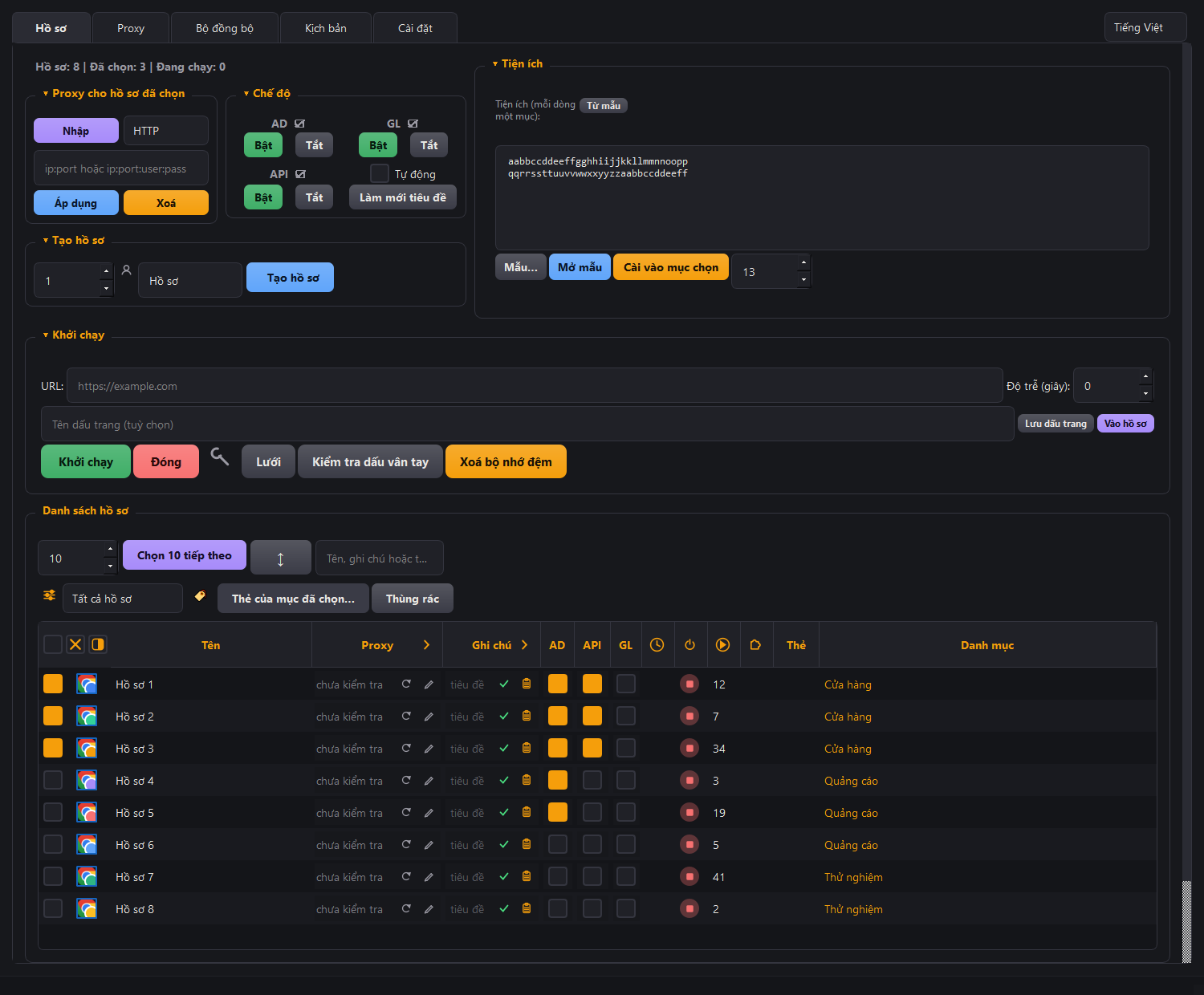
Các cột của bảng
Những cột hẹp được ghi bằng biểu tượng chứ không bằng chữ: riêng từ «Số lần chạy» đã rộng hơn mọi con số trong cột đó, và tám nhãn như vậy ngốn nửa cái bảng. Biểu tượng có nghĩa là gì sẽ thấy ở dòng dưới cùng của cửa sổ nếu rê chuột vào nó.
| Cột | Hiển thị gì |
|---|---|
| Ô đánh dấu | Chọn hồ sơ. Gần như mọi nút đều làm việc với các hồ sơ đã đánh dấu |
| Biểu tượng | Ảnh đại diện của hồ sơ. Nhấp đúp vào nó sẽ khởi chạy hoặc đóng hồ sơ, giống như nhấp vào tên; màu được đổi qua menu chuột phải |
| Tên | Tên thư mục hồ sơ. Đổi tên qua menu chuột phải |
| Đồng hồ | Đã bao lâu kể từ lần chạy cuối |
| Ghi chú | Văn bản của bạn: tên đăng nhập, mục đích, gì cũng được. Trên dòng sẽ thấy tiêu đề — dòng đầu tiên của ghi chú; sửa ngay trên dòng và lưu bằng dấu tích ✓, biểu tượng bảng ghi chú mở toàn bộ ghi chú |
| Thẻ | Nhãn của hồ sơ — xem chi tiết ở bên dưới |
| Proxy | Trạng thái proxy hoặc loại và địa chỉ của nó — tùy theo độ mở rộng của cột, xem bên dưới |
| AD | Chống phát hiện cho hồ sơ này |
| API | Quyền của API cục bộ với hồ sơ. Tắt nghĩa là API không thấy nó |
| GL | Chế độ gỡ lỗi — kênh gỡ lỗi bên ngoài thay cho kênh nội bộ |
| Nguồn | Trạng thái: đang chạy hay đã dừng |
| Tam giác | Bộ đếm số lần chạy của hồ sơ |
| Mảnh ghép (Tiện ích) | Đã cài bao nhiêu tiện ích; trong lúc triển khai thì hiện tiến độ |
| Danh mục | Nhóm mà hồ sơ thuộc về |
Không có cột đường dẫn tới thư mục: mở thư mục bằng mục «Mở trong Explorer» trong menu chuột phải.
Độ rộng cột đổi bằng cách kéo mép tiêu đề, thứ tự đổi bằng cách kéo chính tiêu đề, còn bấm vào tiêu đề thì sắp xếp danh sách.
Mũi tên ở tiêu đề «Proxy» và «Ghi chú»
Ở mép phải của các tiêu đề «Proxy» và «Ghi chú» có một mũi tên — nó chuyển đổi lượng thông tin mà cột hiển thị.
| Cột | Thu gọn | Mở rộng |
|---|---|---|
| Proxy | Trạng thái: «hoạt động» kèm độ trễ và biểu tượng đối chiếu quốc gia hoặc lý do từ chối; ⟳ kiểm tra lại proxy, ✎ mở cửa sổ chỉnh sửa (tại đó cũng có chọn từ thư viện) | Loại, địa chỉ và chỉnh sửa ngay trên dòng: ✓ lưu lại, ✎ mở cửa sổ chỉnh sửa, con mắt hiển thị tên đăng nhập và mật khẩu của dòng này |
| Ghi chú | Chỉ tiêu đề | Toàn bộ ghi chú trên một dòng, các dòng ngăn cách bằng dấu «·» |
Tên đăng nhập và mật khẩu proxy trên dòng được ẩn đi cho đến khi nhấn vào con mắt: ai đứng sau lưng cũng có thể nhìn thấy bảng. Con mắt ở tiêu đề «Proxy» sẽ hiển thị chúng cùng lúc trên toàn bộ cột.
Hiển thị những cột nào
Biểu tượng thanh trượt bên trái bộ lọc danh mục mở ra danh sách các cột nhóm theo ý nghĩa: «Hồ sơ», «Mạng», «Chế độ», «Trạng thái». Dấu tích cho hiện hoặc ẩn cột.
| Mục | Làm gì |
|---|---|
| Hiện tất cả | Đưa mọi cột trở lại bảng |
| Ẩn cột không bắt buộc | Giữ lại mức tối thiểu để làm việc: tên, proxy, chế độ, trạng thái |
| Đặt lại mặc định | Trả về bộ cột, độ rộng và thứ tự ban đầu |
Thu gọn các bảng điều khiển
Bấm vào tiêu đề một bảng («Proxy cho hồ sơ đã chọn», «Chế độ», «Tiện ích», «Tạo hồ sơ», «Khởi chạy») sẽ thu gọn nó. Hình tam giác bên trái tên cho biết trạng thái: ▾ đang mở, ▸ đã thu. Bảng đã thu không để lại khung rỗng — mọi thứ bên dưới dâng lên và bảng hồ sơ được thêm chỗ. Bảng «Khởi chạy» khi thu vẫn giữ các nút chính: cố ý không cho đóng hẳn.
Các nút thao tác hàng loạt
| Nút | Làm gì |
|---|---|
| Khởi chạy | Mở các hồ sơ đã đánh dấu. Khoảng nghỉ giữa các lần chạy do ô «Độ trễ» quy định |
| Đóng | Đóng các hồ sơ đã đánh dấu đúng cách, để Chrome kịp lưu dữ liệu |
| Chọn 10 tiếp theo | Đánh dấu N hồ sơ kế tiếp chưa được chọn — tiện khi làm theo lô |
Các biểu tượng chọn ở đầu bảng
Phần điều khiển lựa chọn nằm ngay trên cột ô đánh dấu — ba biểu tượng nhỏ bằng chính ô đánh dấu, thay cho ba nút từng chiếm nửa hàng.
| Biểu tượng | Làm gì |
|---|---|
| Hình vuông | Đánh dấu mọi thứ đang thấy trên màn hình; bấm lại thì bỏ đánh dấu |
| Dấu chéo | Bỏ chọn mọi hồ sơ, kể cả những cái đang bị bộ lọc ẩn đi |
| Hình vuông tô một nửa | Đảo ngược lựa chọn |
Công cụ sau biểu tượng cờ lê
Bên phải nút «Đóng» có biểu tượng cờ lê — nó tách phần khởi chạy khỏi những công cụ không liên quan đến việc khởi chạy.
| Nút | Làm gì |
|---|---|
| Lưới | Xếp các cửa sổ của những hồ sơ đang chạy thành lưới; kích thước lưới đặt trong phần cài đặt |
| Kiểm tra dấu vân tay | Cho thấy trang web thực sự nhìn thấy gì ở hồ sơ đã chọn — xem «Kiểm tra dấu vân tay» |
| Xoá bộ nhớ đệm | Giải phóng dung lượng mà không đụng tới cookie, mật khẩu và dấu trang — xem «Dung lượng đĩa» |
Dấu trang và ô URL
Ô URL quy định trang sẽ mở khi khởi chạy các hồ sơ đã đánh dấu. Để trống thì mở trang khởi đầu của hồ sơ, có tên và màu của nó.
Độ trễ (giây) là khoảng nghỉ giữa các hồ sơ khi chạy hàng loạt, và đó không phải chuyện nhỏ. Năm mươi trình duyệt khởi chạy cùng lúc dội vào trang web một loạt từ cùng một đường truyền: với nền tảng, điều đó trông như một cuộc tấn công. Trên thực tế nó kết thúc bằng việc cả dải địa chỉ bị cấm mềm qua CDN và DNS, còn bảo vệ của Cloudflare thôi cho qua cả những lượt truy cập bình thường. Vài giây độ trễ là loại bỏ hẳn cú dội đó.
| Thành phần | Làm gì |
|---|---|
| Lưu vào dấu trang | Ghi nhớ địa chỉ trong ô URL. Các địa chỉ đã lưu hiện thành nút nhỏ phía trên ô — bấm vào là địa chỉ quay lại ô, chuột phải để đổi tên hoặc xoá, và kéo thả để đổi chỗ |
| Vào hồ sơ | Đặt chính những dấu trang đó lên thanh dấu trang của các hồ sơ đã chọn. Hồ sơ phải đang đóng; bấm lại không tạo bản trùng |
| Danh sách UA | Di sản của lần thử chống phát hiện đầu tiên, làm trước khi có dấu vân tay đầy đủ. Hãy để «Mặc định (Chrome)»: User-Agent của hồ sơ vẫn giữ nguyên bản gốc và trùng khớp với phiên bản Chrome thật — tính năng chống phát hiện cũng không đụng tới nó. UA thủ công được đặt đè lên, không khớp với các đặc điểm khác của trình duyệt và làm lộ hồ sơ trước các bài kiểm tra |
Nút «↕» — dịch vùng chọn
Bỏ các dấu hiện tại và đánh dấu đúng chừng ấy hồ sơ kế tiếp. Nó có ích khi làm theo lô: bạn đánh dấu mười cái bằng «Chọn 10 tiếp theo», chạy chúng, làm việc xong, bấm «↕» — và mười cái tiếp theo đã được đánh dấu. Không phải căng mắt tìm chỗ mình dừng lại.
Danh mục
Danh mục là một nhóm hồ sơ: «Cửa hàng», «Quảng cáo», «Thử nghiệm». Một hồ sơ chỉ thuộc về một danh mục. Việc quản lý danh mục nằm ngay bên trong danh sách danh mục — không còn nút riêng dưới bảng nữa.
| Mục trong danh sách | Làm gì |
|---|---|
| «Tất cả hồ sơ» / «Không danh mục» | Bộ lọc: tất cả, hoặc chỉ những cái chưa thuộc danh mục nào |
| Một dòng danh mục | Lọc bảng theo danh mục đó |
| Cây bút trên dòng | Đổi tên danh mục; các hồ sơ vẫn ở trong đó |
| Thùng rác trên dòng | Xoá danh mục. Hồ sơ không bị xoá — chúng vẫn trên ổ đĩa và trong danh sách, chỉ mất nhãn |
| «+ Mới» ở dòng cuối | Tạo danh mục và chuyển ngay các hồ sơ đã đánh dấu vào đó |
Có thể chuyển hồ sơ sang danh mục khác qua menu chuột phải — mục «Chuyển vào danh mục». Với nhiều hồ sơ, hãy đánh dấu chúng và chọn «Chuyển các mục đã chọn (N) vào danh mục».
Thẻ
Mỗi hồ sơ chỉ có một danh mục, nhưng có thể có bao nhiêu thẻ tùy thích: «bị cấm», «khách hàng A», «đã nuôi». Chúng được hiển thị trong cột Thẻ.
| Ở đâu | Chức năng |
|---|---|
| Nhấp đúp vào ô «Thẻ» hoặc mục menu «🏷 Thẻ của hồ sơ…» | Cửa sổ thẻ của một hồ sơ: đánh dấu hoặc bỏ dấu tích, ô «Thẻ mới» và nút «Thêm» dùng để tạo thẻ mới |
| Nút Thẻ của mục đã chọn… phía trên bảng hoặc mục «🏷 Thẻ của mục đã chọn (N)…» | Thực hiện tương tự cùng lúc cho tất cả mục đã chọn. Thẻ chỉ có ở một phần các hồ sơ sẽ hiển thị dấu tích xám và giữ nguyên như cũ cho đến khi bạn chạm vào nó |
| «Màu…», «Đổi tên», «Xoá thẻ» trong cùng cửa sổ đó | Áp dụng cho thẻ trên toàn bộ chương trình, trên mọi hồ sơ |
| Biểu tượng bộ lọc cạnh danh sách danh mục | Đánh dấu các thẻ — chỉ giữ lại các hồ sơ có tất cả thẻ đã chọn. «Chỉ những mục không có thẻ» hiển thị các mục chưa gắn thẻ, «Hiện tất cả» sẽ gỡ bỏ bộ lọc |
Menu chuột phải
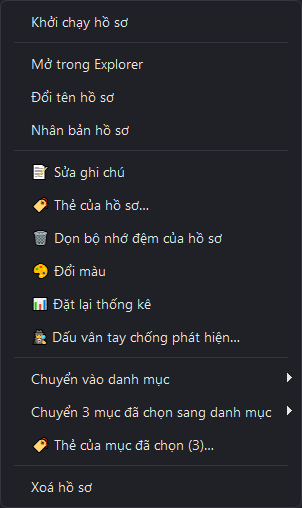
| Mục | Làm gì |
|---|---|
| Khởi chạy hồ sơ / Đóng hồ sơ | Giống như bấm đúp vào dòng. Với hồ sơ đang chạy, mục này có tên là «Đóng hồ sơ» |
| Mở trong trình quản lý tệp | Mở thư mục hồ sơ trên ổ đĩa |
| Đổi tên hồ sơ | Đổi tên thư mục và tên bên trong Chrome |
| Nhân bản hồ sơ | Một bản sao đầy đủ với mọi dữ liệu, mang tên mới |
| Sửa ghi chú | Cũng chính ô đó trong bảng, nhưng ở cửa sổ riêng |
| Thẻ của hồ sơ… | Cửa sổ thẻ của hồ sơ này |
| Xoá bộ nhớ đệm của hồ sơ | Dọn dẹp một hồ sơ mà không đụng tới dữ liệu |
| Đổi màu | Màu biểu tượng hồ sơ — cũng chính màu thấy trên thanh tác vụ |
| Đặt lại thống kê | Đưa bộ đếm lần chạy về không |
| Dấu vân tay chống phát hiện… | Cho xem dấu vân tay đã dựng và cho phép dựng lại |
| Chuyển vào danh mục | Menu con với danh sách danh mục |
| Chuyển các mục đã chọn (N) vào danh mục, Thẻ của mục đã chọn (N)… | Xuất hiện khi chọn nhiều hơn một hồ sơ, và áp dụng cho tất cả các mục đã chọn |
| Xoá hồ sơ | Đưa hồ sơ vào thùng rác, từ đó có thể khôi phục lại |
Bảng điều khiển «Chế độ»
Các dấu tích «AD», «API» và «GL» được đặt ở từng dòng hồ sơ. Để không phải nhấp từng cái một, trong bảng điều khiển Chế độ phía trên bảng có một cặp nút Bật / Tắt cho mỗi tùy chọn — chúng đổi chế độ cùng lúc cho tất cả các hồ sơ đã chọn. Tại đó cũng có nút «Làm mới tiêu đề» và dấu tích «Tự động».
Làm mới tiêu đề và «Tự động»
Khi mở nhiều cửa sổ, trên thanh tác vụ chúng trông giống hệt nhau — không biết cái nào là hồ sơ nào. Nút Làm mới tiêu đề trong bảng điều khiển «Chế độ» ghi tên hồ sơ vào tiêu đề cửa sổ Chrome của nó, và các cửa sổ trở nên phân biệt được qua dòng chữ.
Ô Tự động bên cạnh làm việc đó cứ năm giây một lần: tiện khi hồ sơ được mở và đóng liên tục trong lúc làm việc. Nếu ít cửa sổ thì có thể không bật: tiêu đề sẽ được cập nhật bằng nút bấm.
Đóng chương trình và bộ nhớ phiên
Nếu khi đóng chương trình vẫn còn hồ sơ đang mở, nó sẽ hỏi phải làm gì với chúng. Hồ sơ có thể tiếp tục sống một mình: proxy và quyền điều khiển sẽ được nối lại ở lần chạy sau của chương trình. Vì thế «Để mở» là câu trả lời bình thường, không phải rủi ro.
Trường hợp ngoại lệ được chính chương trình gọi tên. Hồ sơ ở chế độ gỡ lỗi mà không bật API được điều khiển qua một kênh sống bên trong chương trình và sẽ đóng cùng nó. Với những hồ sơ như vậy có nút riêng — chỉ đóng chúng, không đụng tới phần còn lại.
Những hồ sơ đóng theo cách đó được ghi nhớ cùng vị trí cửa sổ. Muốn mở lại — bấm chuột phải vào danh sách, chọn «Mở các hồ sơ của phiên trước»: hồ sơ sẽ chạy lên và cửa sổ trở về đúng chỗ cũ. Cũng có mục đó trong menu biểu tượng khay. Sau khi khôi phục, bản ghi bị xoá, nên cùng một thứ sẽ không được đề nghị hai lần.
Tên hồ sơ không trôi đi khi cuộn
Khi có nhiều cột, bảng không vừa cửa sổ và bị cuộn sang phải. Ô đánh dấu, biểu tượng và tên hồ sơ vẫn đứng yên — nếu không, khi cuộn tới cột proxy thì chẳng biết đó là dòng của ai.
Có thể tắt việc ghim trong menu cột (biểu tượng bên trái danh sách danh mục), mục «Ghim tên khi cuộn». Trên màn hình nhỏ đôi khi như vậy lại tiện hơn: phần ghim chiếm chỗ của nó thường xuyên.
Thùng rác: xoá không còn là vĩnh viễn
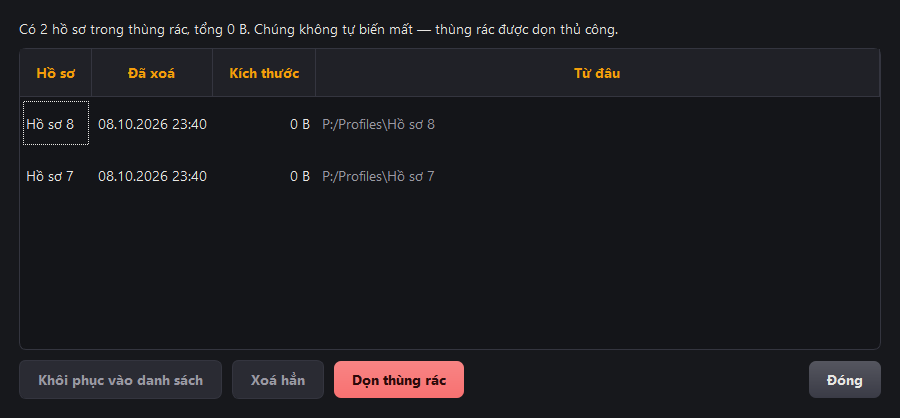
Hồ sơ bị xoá không bị xoá hẳn mà được chuyển vào thùng rác. Nút Thùng rác phía trên danh sách cho biết trong đó có bao nhiêu và chiếm bao nhiêu dung lượng.
Với mỗi mục, thùng rác hiển thị tên, ngày xoá, dung lượng và chỗ cũ. Trả về danh sách sẽ đưa hồ sơ trở lại cùng mọi cookie, mật khẩu và thiết lập. Nếu trong thời gian đó đã có hồ sơ trùng tên, cái quay về sẽ nằm cạnh với tên «tên (2)» — không có gì bị ghi đè.
Xoá vĩnh viễn thì xoá không thể phục hồi và hỏi riêng. Dọn thùng rác cũng làm như vậy với toàn bộ nội dung.
Proxy
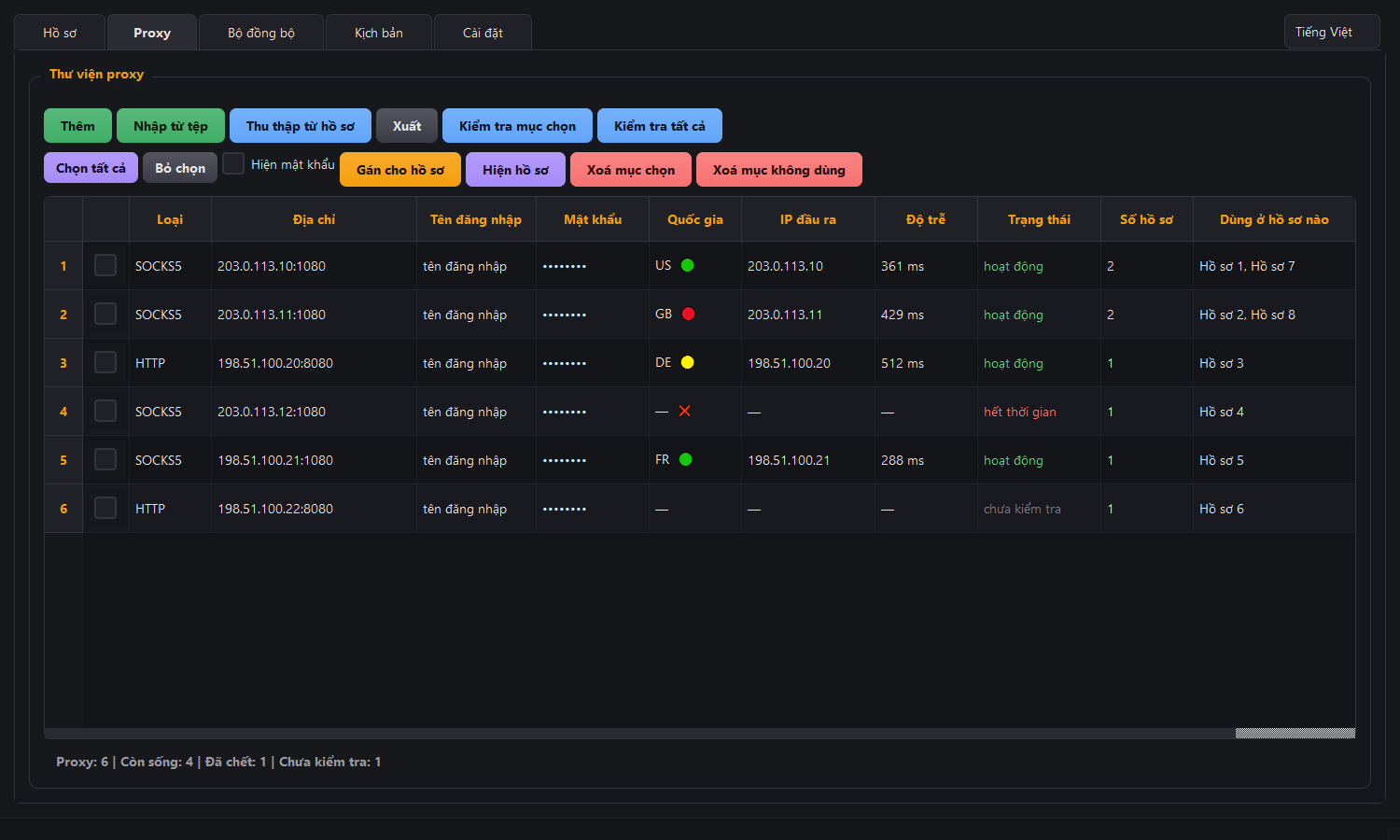
Các định dạng được chấp nhận
Chương trình nhận mọi biến thể thông dụng — thứ tự tên đăng nhập và địa chỉ không quan trọng:
| Định dạng | Ví dụ |
|---|---|
| địa chỉ không xác thực | 203.0.113.10:1080 |
| địa chỉ, tên đăng nhập, mật khẩu | 203.0.113.10:1080:user:pass |
| tên đăng nhập, mật khẩu, địa chỉ | user:pass:203.0.113.10:1080 |
| địa chỉ @ tên:mật khẩu | 203.0.113.10:8080@user:pass |
| tên:mật khẩu @ địa chỉ | user:pass@203.0.113.10:1080 |
| có tiền tố giao thức | socks5://user:pass@203.0.113.10:1080 |
Những dòng có tiền tố giao thức (socks5://, socks4://, http://) giữ nguyên loại của mình bất kể bạn chọn gì trong cửa sổ nhập — tiện cho danh sách hỗn hợp từ nhà cung cấp.
Các nút làm gì
| Nút | Làm gì |
|---|---|
| Thêm | Dán một danh sách proxy. Không tạo bản trùng với những cái đã có |
| Nhập từ tệp | Cũng như vậy nhưng từ tệp .txt |
| Thu từ hồ sơ | Kéo vào thư viện những proxy đã gán cho hồ sơ |
| Xuất | Lưu thư viện vào tệp văn bản |
| Kiểm tra mục đã chọn / Kiểm tra tất cả | Kiểm tra còn sống không: có trả lời không, IP đi ra là gì, quốc gia và độ trễ. Tiến trình kiểm tra hiển thị ở thanh phía trên bảng |
| Chọn tất cả / Bỏ chọn | Chọn các dòng trong thư viện |
| Hiện mật khẩu | Hộp kiểm: mật khẩu trong bảng theo mặc định được che bằng các dấu chấm |
| Gán cho hồ sơ | Rải lần lượt các proxy đã chọn cho những hồ sơ được đánh dấu ở thẻ đầu tiên |
| Hiện hồ sơ | Đánh dấu các hồ sơ dùng proxy đã chọn và chuyển sang chúng |
| Xoá mục đã chọn | Xóa các địa chỉ đã chọn khỏi thư viện; điều này không làm thay đổi các hồ sơ |
| Xoá cái không dùng | Bỏ khỏi thư viện những địa chỉ chưa gán cho hồ sơ nào |
Chống phát hiện
Cột AD bật việc thay thế dấu vân tay cho hồ sơ. Chương trình dựng một bộ nhất quán: ngôn ngữ, múi giờ và vị trí địa lý theo quốc gia của proxy, phần cứng và độ nhiễu — theo seed cố định của hồ sơ. Chương trình không đụng tới phiên bản và nền tảng trình duyệt: User-Agent và Client-Hints của hồ sơ là nguyên bản, từ Chrome thật. Ý nghĩa nằm ở sự nhất quán: IP Mỹ với múi giờ Moskva còn đáng ngờ hơn là không thay thế gì cả.
Dấu vân tay được đặt vào trước dòng mã đầu tiên của trang. Đây không phải chuyện nhỏ: một trang lấy dữ liệu ngay khi tải sẽ thấy máy thật — kể cả múi giờ thật — rồi một khoảnh khắc sau chính những dữ liệu đó lại đổi sang giá trị giả. Sự thay đổi như vậy nói với dịch vụ kiểm tra nhiều hơn bất kỳ giá trị đơn lẻ nào.
Việc thay thế cũng hoạt động trong các tiến trình nền của trang, kể cả SharedWorker. Trang có thể đọc từ đó số nhân, bộ nhớ và card đồ hoạ, và nếu ở đó lại hiện ra giá trị thật trong khi trên chính trang là giá trị giả, hồ sơ sẽ tự lộ mình qua sự mâu thuẫn ngay trong một tab.
Cái gì được thay, cái gì không — và vì sao
| Được thay | Không được thay |
|---|---|
| múi giờ, ngôn ngữ, vị trí địa lý | độ phân giải màn hình |
| số nhân, bộ nhớ, card đồ hoạ | phông chữ |
| canvas, WebGL, âm thanh, DOMRect | bắt tay TLS |
| User-Agent và Client-Hints |
Những thứ không thay không phải vì thiếu khả năng, mà theo đúng một nguyên tắc: cái gì làm bạn nổi bật thì đáng thay; cái gì làm bạn giống mọi người thì tốt nhất đừng động vào.
Phông chữ trên một Windows bình thường giống hệt nhau ở hàng triệu máy — chúng không làm bạn nổi bật. Cho mỗi hồ sơ một bộ phông ngẫu nhiên riêng sẽ tạo ra điều ngược lại: mỗi hồ sơ trở nên hiếm và vì thế dễ bị chú ý. Một lưu ý: điều này đúng với hệ thống bình thường. Nếu máy tính có cài phông chữ khác thường — bộ phông thiết kế, chữ viết tay hiếm — thì bản thân bộ phông đã trở nên hiếm, và các hồ sơ trên máy đó thật sự giống nhau. Trên máy dùng để làm việc, tốt nhất không nên cài những phông chữ như vậy.
Màn hình không bị thay vì cửa sổ có thể kéo bằng chuột: việc thay trên một cửa sổ có thể đổi kích thước luôn tạo ra sự lệch với tỷ lệ thật. Việc bắt tay TLS do một Chrome thật thực hiện, và theo định nghĩa nó trùng với hàng triệu trình duyệt đang sống — không có vỏ bọc nào tốt hơn. Với User-Agent và Client-Hints cũng tương tự: chuỗi trình duyệt và các tiêu đề kèm phiên bản của nó bắt nguồn từ chính engine, do đó luôn ăn khớp với nhau cả sau mỗi lần cập nhật Chrome.
Cửa sổ dấu vân tay
Chuột phải vào một hồ sơ → «Dấu vân tay chống phát hiện…». Cửa sổ chia làm hai khối, vì dấu vân tay gồm hai phần độc lập.
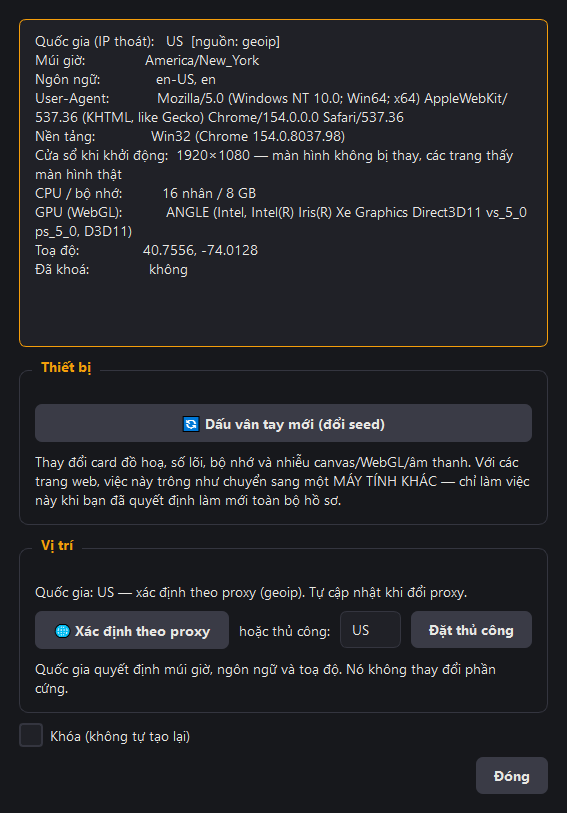
Thiết bị — card đồ hoạ, số nhân, bộ nhớ, kích thước cửa sổ khi khởi chạy và nhiễu của canvas, WebGL và âm thanh. Bản thân màn hình không bị thay thế — phần tóm tắt của cửa sổ ghi rõ: «màn hình không bị thay thế, trang web nhìn thấy màn hình thật». Đổi bằng nút «Dấu vân tay mới». Với các trang web, việc này trông như chuyển sang một máy tính khác, nên trên hồ sơ đang làm việc chỉ nên làm việc này một cách có chủ đích: một tài khoản đã biết bạn sẽ thấy một thiết bị mới.
Vị trí — quốc gia, múi giờ, ngôn ngữ và toạ độ. Được xác định tự động theo proxy hoặc đặt bằng tay. Phần cứng không đổi khi đổi quốc gia.
Quốc gia tự tính lại khi đổi proxy — và khi việc kiểm tra proxy phát hiện ra cùng một địa chỉ đó nay lại đi ra ở một quốc gia khác (điều này hay xảy ra với proxy được bán lại hoặc đổi điểm ra). Chừng nào dấu vân tay chưa được tạo lại, cửa sổ sẽ nói thẳng điều đó: «⚠ Lần kiểm tra proxy gần nhất: đầu ra ở US. Quốc gia của dấu vân tay sẽ được cập nhật trước lần khởi chạy tiếp theo». Nếu đặt quốc gia bằng tay, việc tự cập nhật sẽ tắt — cửa sổ nói thẳng điều đó, và bên cạnh xuất hiện nút để quay lại chế độ tự xác định.
Hộp kiểm Khóa (không tự tạo lại) ở cuối cửa sổ sẽ đóng băng toàn bộ dấu vân tay: chương trình sẽ không tự động dựng lại nó nữa, kể cả khi quốc gia của proxy thay đổi. Thiết bị mới hoặc quốc gia khác — chỉ do chính tay bạn làm.
Khi chọn bằng tay, chương trình sẽ hỏi trước về chính proxy và chỉ ra sự lệch nhau: «proxy ra ở Đức, còn bạn lại đặt là Mỹ». Quyết định là ở bạn, nhưng được đưa ra khi đã biết rõ: các trang web đối chiếu múi giờ và ngôn ngữ trình duyệt với quốc gia của IP, và sự lệch nhau là nguyên nhân thường gặp của captcha.
Đèn tín hiệu ở proxy: xanh lá, vàng, đỏ
Khi kiểm tra proxy, chương trình hỏi quốc gia ở hai cơ sở dữ liệu độc lập và đặt một biểu tượng: trong tab «Proxy» — cạnh quốc gia, trong cột proxy của bảng hồ sơ — cạnh độ trễ.
| Biểu tượng | Ý nghĩa |
|---|---|
| 🟢 | Hai cơ sở dữ liệu khớp nhau. Các công cụ kiểm tra sẽ không báo đỏ về vị trí |
| 🟡 | Cơ sở dữ liệu thứ hai không trả lời — không có gì để đối chiếu. Proxy vẫn còn sống |
| 🔴 | Hai cơ sở dữ liệu nêu ra hai quốc gia khác nhau |
| ❌ | Proxy không phản hồi — không thể kiểm tra quốc gia. Trong cột của bảng hồ sơ, lý do từ chối được ghi thay cho biểu tượng |
Đỏ không có nghĩa là «proxy hỏng». Nó có nghĩa là các nguồn tra cứu cho địa chỉ này không khớp nhau, và trên các trang kiểm tra, quốc gia sẽ không khớp với múi giờ bất kể bạn đặt quốc gia nào: khớp theo cơ sở dữ liệu này thì cơ sở kia sẽ báo lệch. Chuyện này thường gặp ở các địa chỉ trung tâm dữ liệu bị bán đi bán lại. Có thể chấp nhận được cho công việc hàng loạt; với tài khoản có giá trị thì nên lấy proxy khác.
Vì sao trên những hồ sơ này vẫn đăng nhập được vào Google
Việc thay thế dấu vân tay thường được làm qua kênh gỡ lỗi của trình duyệt. Rắc rối là Google nhìn thấy chính sự tồn tại của kênh đó và từ chối cho vào: «This browser or app may not be secure». Chúng tôi đã kiểm tra trực tiếp: vấn đề không nằm ở các lệnh hay chất lượng thay thế, mà ở việc có một cờ gỡ lỗi trong dòng lệnh.
Vì thế việc thay thế được thực hiện bởi một tiện ích mang nằm bên trong chính hồ sơ. Trong dòng lệnh hoàn toàn không có cờ gỡ lỗi nào, còn tiện ích thì có đủ khả năng làm việc đó từ bên trong. Đăng nhập Google trên hồ sơ như vậy vẫn được, mà thay thế dấu vân tay và điều khiển từ kịch bản cũng vẫn chạy.
Kiểm tra dấu vân tay
Nút Kiểm tra dấu vân tay trong nhóm công cụ bổ sung trả lời câu hỏi «trang web thực sự thấy gì». Chương trình hỏi chính trang đó và so ba cột: cái được dự định, cái luồng chính thấy và cái Worker thấy.
Những dòng «OK» nghĩa là trùng khớp. Riêng navigator.webdriver được hiển thị tách ra. Hồ sơ sẽ được khởi chạy nếu nó đang đóng.
Chế độ gỡ lỗi (cột «GL»)
Đôi khi cần một cổng gỡ lỗi thông thường: nối Playwright hay Puppeteer trực tiếp, như với mọi trình duyệt. Cột GL dùng cho việc đó. Bật «GL» sẽ tự động bật «AD» và «API»; tắt «GL» thì không tắt chúng.
⚠️ Ở hồ sơ có «GL» đang bật, trình duyệt báo cho các trang web biết là nó đang bị điều khiển: navigator.webdriver ở đó là true, và bất kỳ phép kiểm tra nào cũng thấy điều đó. Đăng nhập vào tài khoản Google sẽ không thành công trên hồ sơ như vậy. Đây là sự đánh đổi có chủ đích: bên ngoài có sẵn kênh gỡ lỗi thông thường, nhưng hồ sơ không còn trông bình thường nữa. Để làm việc với tài khoản, người ta tắt «GL» đi — khi đó hồ sơ chạy trên tiện ích mang, và không còn dấu hiệu nào.
Bản thân ô đánh dấu «API» không tạo ra dấu hiệu như vậy: nó không mở cổng gỡ lỗi, còn các lệnh gửi tới trình duyệt được API chuyển tiếp qua tiện ích mang (nó được cài cùng với «AD»). Bạn vẫn có thể giữ nó trên cả những hồ sơ dùng để đăng nhập vào Google.
Tiện ích
Cài một tiện ích vào một trăm hồ sơ bằng tay qua cửa hàng là bất khả: mỗi hồ sơ đều phải đăng nhập, tìm tiện ích, cài, cấu hình. Vì thế ở đây cách làm khác — dùng một hồ sơ mẫu. Bạn cấu hình tiện ích một lần trong một hồ sơ, còn chương trình sao chép thư mục của chúng sang những hồ sơ còn lại. Tiện ích đến nơi đã cài sẵn và đã cấu hình, không cần đăng nhập tài khoản Chrome, cửa hàng cũng không mở ra.
Bên trong nó chạy thế nào
Tiện ích trong Chrome là một thư mục mang mã định danh của nó, nằm trong hồ sơ. Chương trình lấy thư mục đó từ hồ sơ mẫu, đặt vào các hồ sơ đã chọn, rồi sửa các bản ghi nội bộ để trình duyệt thấy tiện ích như đã được cài. Không có gì được tải từ mạng, nên việc triển khai nhanh và giống hệt nhau ở mọi hồ sơ.
Trình tự
- Bằng nút Mẫu… hãy chỉ ra hồ sơ sẽ làm khuôn mẫu. Đó là một hồ sơ bình thường trong danh sách của bạn — có thể tạo riêng một cái trống.
- Bấm Mở mẫu. Chrome sẽ mở với hồ sơ đó: hãy cài vào nó những tiện ích cần thiết từ cửa hàng và cấu hình đúng như bạn muốn thấy ở các hồ sơ khác.
- Đóng hồ sơ mẫu và bấm nút Từ mẫu phía trên ô danh sách — chương trình sẽ tự điền mã định danh của mọi tiện ích tìm thấy trong hồ sơ mẫu.
- Đánh dấu các hồ sơ và bấm Cài vào mục chọn.
Danh sách tiện ích và ô «Song song»
Trong ô danh sách, mỗi dòng một mã định danh. Có thể sửa bằng tay: bỏ cái thừa, giữ lại cái cần, thêm mã của người khác. Mã định danh là một chuỗi chữ dài, thấy được trong địa chỉ của tiện ích ở cửa hàng Chrome (…/detail/tên/mã) và trên trang chrome://extensions khi bật chế độ nhà phát triển.
Song song quy định xử lý bao nhiêu hồ sơ cùng lúc. Nhiều hơn thì nhanh hơn, nhưng ổ đĩa chịu tải cao hơn; mười là hợp với đa số trường hợp. Trong lúc triển khai xuất hiện các nút tạm dừng và dừng hẳn: có thể ngắt quãng rồi tiếp tục sau, còn những hồ sơ đã xong sẽ không bị đụng lại.
Làm sao biết kết quả
Cột T.ích trong bảng hiển thị tiến độ ngay trên từng dòng: … là đang chạy, ✓ là thành công, ✗ là hỏng. Sau khi triển khai, cũng chính cột đó hiển thị số tiện ích đã cài trong hồ sơ, nên chênh lệch nhìn ra ngay: nếu một hồ sơ có 3 mà các hồ sơ khác có 4 thì ở đó còn thiếu gì đó.
Kho tiện ích trong phần cài đặt
Ở thẻ «Cài đặt» có bảng Kho tiện ích — cuốn sổ tra cứu mã định danh kèm mô tả của riêng bạn. Ý tưởng rất đơn giản: mã định danh không đọc nổi, và một tháng sau chẳng biết cái nào là cái gì. Ghi một lần «Canvas Fingerprint Defender» rồi từ đó cứ lấy ra dùng. Bấm vào một dòng là mã định danh được chép vào bộ nhớ tạm.
Đánh dấu những dòng cần thiết rồi bấm Vào danh sách tiện ích — các mã sẽ chuyển sang danh sách ở thẻ «Hồ sơ», không phải dán tay gì cả. Có thể đánh dấu bao nhiêu dòng một lúc tuỳ ý, còn dấu tích ở đầu cột thì chọn cả kho; bấm lại là bỏ chọn. Những mã đã có trong danh sách sẽ được chương trình bỏ qua và nó cho biết đã thêm bao nhiêu, bỏ qua bao nhiêu — sẽ không có bản trùng.
Chương trình tự cài các tiện ích của mình
Ngoài tiện ích của bạn, chương trình còn cài hai tiện ích của chính nó, và bạn không phải làm gì cả.
Khung viền có tên hồ sơ — một dải mỏng phủ lên trang, để không nhầm cửa sổ khi làm việc với cả chục hồ sơ. Được cài cho mọi hồ sơ lúc tạo; những hồ sơ đã có từ trước thì được bổ sung ở lần chạy đầu tiên.
Tiện ích mang phần chống phát hiện — chính là tiện ích thay thế dấu vân tay từ bên trong. Được cài cho hồ sơ khi cột AD của nó đang bật; khi tắt thì bị gỡ đi cùng với phần thay thế, và hồ sơ lại trở thành trình duyệt bình thường. Khung viền kèm tên khi đó vẫn được giữ lại: nó không liên quan gì đến việc thay thế dấu vân tay.
Cookie và chuyển sang máy khác
Chrome mã hoá cookie và mật khẩu bằng khoá của tài khoản Windows của bạn. Vì thế chỉ sao chép các tệp hồ sơ sang máy khác thì không chuyển được phiên đăng nhập — ở đó không có gì để giải mã chúng. Cookie được chính chương trình lấy ra từ trình duyệt đang chạy.
Trên cùng một máy và cùng một người dùng thì mọi thứ khác hẳn: khôi phục từ tệp nén trả lại cả cookie lẫn mật khẩu như cũ. Giới hạn chỉ liên quan đến việc chuyển sang máy của người khác, và ngay cả ở đó cũng không mất hết dữ liệu đăng nhập: danh sách trang web có đăng nhập vẫn chuyển sang, chỉ có ô mật khẩu là trống. Mà thường thì cũng không cần đăng nhập lại: cookie mang theo chính phiên đăng nhập.
Mọi thứ để chuyển đều được gom trong bảng điều khiển Sao lưu và chuyển ở phía dưới tab «Quản lý hồ sơ»: Xuất, Nhập, Cài đặt Chrome, Mật khẩu, Xuất cookie và Nhập cookie.
| Nút | Làm gì |
|---|---|
| Xuất cookie | Lưu cookie của các hồ sơ đã chọn vào những tệp tên_cookies.json |
| Nhập cookie | Nạp cookie từ tệp vào các hồ sơ đã chọn |
Hồ sơ nào chưa bị đụng đến kể từ lần xuất trước vào cùng thư mục thì sẽ bị bỏ qua khi xuất: trình duyệt không được khởi chạy cho nó, còn trong nhật ký sẽ hiện «không đổi — giữ nguyên tệp cũ». Trên một trăm hồ sơ, điều này tiết kiệm không phải vài phút mà là hàng chục phút.
Các định dạng tệp
Quá trình xuất tạo ra một tệp ten_cookies.json cho mỗi hồ sơ — đây là một mảng JSON thông thường: mỗi cookie có các trường name, value, domain, path, expires, httpOnly, secure, sameSite. Puppeteer sử dụng cùng các tên trường này; các tiện ích mở rộng như Cookie-Editor và EditThisCookie gọi thời hạn sống là expirationDate — khi nhập, chương trình đều hiểu cả hai tên.
Chức năng nhập chấp nhận các tệp .json và .txt dưới ba dạng:
| Loại tệp | Trông như thế nào |
|---|---|
| Mảng JSON | [ { "name": …, "value": …, "domain": ".example.com" }, … ] |
| Đối tượng có khóa | { "cookies": [ … ] } hoặc { "data": [ … ] } |
| Netscape | Tệp văn bản cookies.txt: bảy trường cách nhau bằng dấu tab — miền, cờ miền phụ, đường dẫn, secure, thời hạn, tên, giá trị |
Tên các trường được chấp nhận với nhiều cách viết khác nhau: expires, expirationDate hoặc expiry; httpOnly hoặc http_only; sameSite có thể là lax, strict, none hoặc no_restriction, bất kể viết hoa hay viết thường. Các trường thừa như id, storeId và hostOnly sẽ bị bỏ qua — chúng do các tiện ích cụ thể thêm vào, và Chrome không cần chúng. Các cookie không có tên hoặc không có miền sẽ bị bỏ qua.
Quá trình nhập diễn ra như sau. Bạn chọn các hồ sơ và chọn một tệp; chương trình sẽ hiển thị số lượng cookie tìm thấy và trên bao nhiêu miền, sau đó yêu cầu xác nhận. Trong quá trình nhập, các hồ sơ sẽ được khởi chạy. Cookie hiện có vẫn được giữ lại, cookie trùng lặp sẽ bị ghi đè. Nếu không hiểu định dạng, chương trình sẽ báo: "không tìm thấy cookie ở định dạng có thể hiểu được trong tệp". Khi quá trình nhập kết thúc, trong nhật ký sẽ ghi rõ bao nhiêu cookie đã được nhập và bao nhiêu bị bỏ qua.
Cookie từ Chrome thông thường
Chương trình không tự động lấy các phiên đăng nhập từ Chrome bạn dùng hằng ngày: trình duyệt mã hóa chúng đến mức không thể đọc được nếu đem ra khỏi thư mục của nó (chi tiết hơn xem bên dưới, trong phần về trao đổi với Chrome). Tuy nhiên, bạn có thể xuất cookie của mình từ chính bên trong trình duyệt bằng một tiện ích mở rộng và nhập chúng vào hồ sơ Morfiade. Bạn cần một tiện ích mở rộng có thể xuất cookie của toàn bộ trình duyệt, chứ không chỉ của trang web đang mở; chúng tôi đã kiểm chứng điều này với Cookie-Editor trên một bản xuất thực tế từ Chrome thông thường: hàng nghìn cookie từ hàng trăm trang web, các phiên đăng nhập vẫn được giữ nguyên.
- Cài đặt Cookie-Editor vào Chrome thông thường của bạn từ Chrome Web Store chính thức. Tiện ích này hoạt động bên trong trình duyệt đang chạy thông qua quyền
cookies, quyền mà bạn xác nhận khi cài đặt. - Trong cửa sổ tiện ích mở rộng, nhấn ⋮ → See All Options, và trong khối "All Cookies" hãy chọn Export All Cookies → As JSON. Đừng nhầm với nút xuất trong chính cửa sổ của tiện ích mở rộng: nút đó chỉ xuất cookie của trang web đang mở. Tiện ích mở rộng sẽ yêu cầu quyền truy cập vào tất cả các trang web — điều này cần thiết để đọc cookie của tất cả các tên miền. Nó không tải xuống một tệp tin, mà sao chép văn bản vào khay nhớ tạm; trang có thể cuộn xuống và không hiển thị "Done!" — điều này là bình thường. Hãy mở Notepad (hoặc một trình soạn thảo văn bản khác), dán văn bản (Ctrl+V) và lưu tệp dưới dạng
cookies.json: tên tệp có thể là bất kỳ, nhưng phải kết thúc bằng.json(trong Notepad hãy chọn loại tệp "All files", nếu không nó sẽ thêm.txt). Hãy đảm bảo chọn đúng JSON, và đừng nhấn nút Delete All bên cạnh: nó sẽ xóa tất cả cookie của trình duyệt. - Trong Morfiade, chọn hồ sơ, nhấn "Nhập cookie" và chọn tệp này.
⚠️ Tệp này chứa các phiên đăng nhập đang hoạt động vào tất cả tài khoản của bạn. Sau khi nhập, hãy xóa tệp và tiện ích mở rộng, đồng thời không gửi tệp cho bất kỳ ai.
Những điều bạn cần biết về vấn đề này:
- Cookie chưa phải là toàn bộ phiên. Một số trang web giữ phiên đăng nhập trong bộ nhớ lưu trữ của trang chứ không phải trong cookie; tiện ích mở rộng sẽ không nhìn thấy phiên đăng nhập như vậy.
- Trang web có thể yêu cầu bạn xác nhận lại đăng nhập nếu nó được thực hiện từ một địa chỉ và thiết bị khác.
- Tiện ích mở rộng là công cụ của bên thứ ba. Chúng tôi không tạo ra hay kiểm tra nó: bạn tự cài đặt và cấp quyền cho nó.
- Chúng tôi không khuyên đưa cookie trở lại Chrome thông thường qua tiện ích mở rộng: nó phân tích tệp theo cách riêng của nó và thời hạn sống hoặc phạm vi của cookie có thể bị mất. Để thực hiện đường vòng ngược lại, có tính năng "Thay thế Chrome" — xem phần tiếp theo.
Trao đổi với Chrome thường
Nút Cài đặt Chrome kết nối trình quản lý với Chrome đã cài sẵn trên máy tính của bạn. Nó cần khi việc di chuyển không phải giữa các máy tính, mà giữa «trình duyệt thường» và trình quản lý: lấy về những gì đã gây dựng ở đó, hoặc ngược lại, đưa sang đó một hồ sơ đã hoàn chỉnh.
Chương trình tự tìm Chrome đã cài và hiển thị danh sách hồ sơ của nó — với tên gọi, chứ không phải các thư mục kiểu Profile 7. Các hồ sơ dịch vụ («Khách», «Hệ thống») không lọt vào danh sách.
| Thao tác | Làm gì |
|---|---|
| Nhập từ Chrome | Hồ sơ Chrome thường trở thành một hồ sơ mới của trình quản lý. Bản gốc vẫn giữ nguyên |
| Thêm vào Chrome | Dấu trang và tiện ích từ hồ sơ trình quản lý được đưa sang Chrome thường, không đụng đến những gì đã có ở đó |
| Thay thế Chrome | Chrome thường trở thành hoàn toàn hồ sơ này. Nội dung cũ không bị xoá — nó chuyển sang một thư mục dự phòng ngay bên cạnh |
| Lối tắt | Lối tắt trên màn hình nền mở hồ sơ trình quản lý bằng Chrome thường. Trong chính Chrome không có gì thay đổi |
Trong lúc trao đổi, Chrome phải được đóng lại: nó giữ các tệp của mình ở trạng thái mở, nên bản sao sẽ không đầy đủ. Chương trình sẽ kiểm tra điều này và đề nghị đóng Chrome.
Cái gì chuyển đi, cái gì không
Dấu trang, lịch sử, tự động điền, cài đặt trang web và tiện ích đều chuyển đi — cùng với các cài đặt riêng của chúng.
⚠️ Chương trình không thể lấy các phiên đăng nhập trên trang web và mật khẩu từ Chrome thông thường. Kể từ phiên bản 127, Chrome mã hóa chúng theo cách khiến ngoài thư mục gốc của nó chúng không thể đọc được, mà mật khẩu nhiều khi còn không nằm trong trình duyệt mà nằm trong tài khoản Google. Đây là biện pháp bảo vệ của chính trình duyệt và chương trình không thể vượt qua nó. Tuy nhiên, bạn vẫn có thể xuất cookie từ bên trong Chrome bằng một tiện ích mở rộng — cách thực hiện đã được mô tả ở trên, trong phần "Cookie và chuyển sang máy khác"; mật khẩu được chuyển bằng chức năng xuất có sẵn của Chrome. Chương trình nói rõ điều này trong hộp thoại trước khi bắt đầu, chứ không phải sau đó.
Chiều ngược lại: hồ sơ trình quản lý bên trong Chrome
Ở đây mọi thứ ngược lại, và cần hiểu rõ điều này từ trước.
Hồ sơ trình quản lý chuyển sang Chrome thường cùng với các phiên đăng nhập của nó: cookie của nó không bị khoá bởi mã hoá App-Bound, nên «Thay thế Chrome» và «Lối tắt» cho ngay một trình duyệt đã đăng nhập sẵn.
Nhưng đường quay lại thì không còn nữa. Ngay khi hồ sơ đã nằm trong thư mục của Chrome thường, mọi cookie mới trình duyệt sẽ ghi theo kiểu mới — App-Bound. Các phiên đăng nhập cũ vẫn tiếp tục hoạt động, nhưng không thể lấy các phiên mới của hồ sơ đó trở lại trình quản lý được nữa. Việc này không liên quan đến tài khoản Google hay đồng bộ hoá: Chrome cư xử như vậy với bất kỳ hồ sơ nào sống trong thư mục riêng của nó.
Vì vậy quy tắc rất đơn giản: hãy làm việc trong hồ sơ trình quản lý, còn Chrome thường thì chỉ đưa cho nó một bản sao. Như vậy khả năng di chuyển vẫn thuộc về bạn.
Tiện ích giờ đã chuyển được, và việc này được sửa riêng
Chrome ký các bản ghi tiện ích theo cách gắn với từng máy. Một hồ sơ mang từ máy khác đến không qua được các chữ ký đó: tiện ích xuất hiện sau lần khởi chạy đầu tiên rồi biến mất ở lần thứ hai.
Giờ đây khi chuyển hồ sơ, các chữ ký lỗi thời bị gỡ bỏ, còn các chữ ký riêng lẻ — những chữ ký lưu cài đặt riêng của từng tiện ích — vẫn giữ nguyên. Tiện ích vẫn ở nguyên chỗ cùng với dữ liệu của chúng.
Nút «Mật khẩu»
Mở trình quản lý mật khẩu của Chrome trên hồ sơ đã chọn (phải chọn đúng một hồ sơ) — nơi duy nhất mà trình duyệt có cách chuyển riêng bằng tệp: «Xuất mật khẩu» trên máy cũ, «Nhập mật khẩu» trên máy mới.
Chrome sẽ yêu cầu xác nhận đăng nhập Windows — đúng là phải vậy, đó là biện pháp bảo vệ của chính nó.
⚠️ Tệp xuất chứa tất cả mật khẩu dưới dạng văn bản thuần. Hãy xoá nó ngay sau khi nhập xong và đừng để nó nằm trong «Downloads». Chương trình không đọc tệp này và không gửi nó đi đâu cả: nó đi qua tay chính bạn — chúng tôi cố tình không làm bước này thay bạn.
Chrome không cho phép mở trang mật khẩu của nó bằng lệnh từ bên ngoài. Ở đâu chương trình không thể tự đưa bạn tới đó, nó sẽ đặt địa chỉ chrome://password-manager/settings vào bộ nhớ tạm và yêu cầu bạn dán nó vào ô địa chỉ.
Xuất và nhập hồ sơ
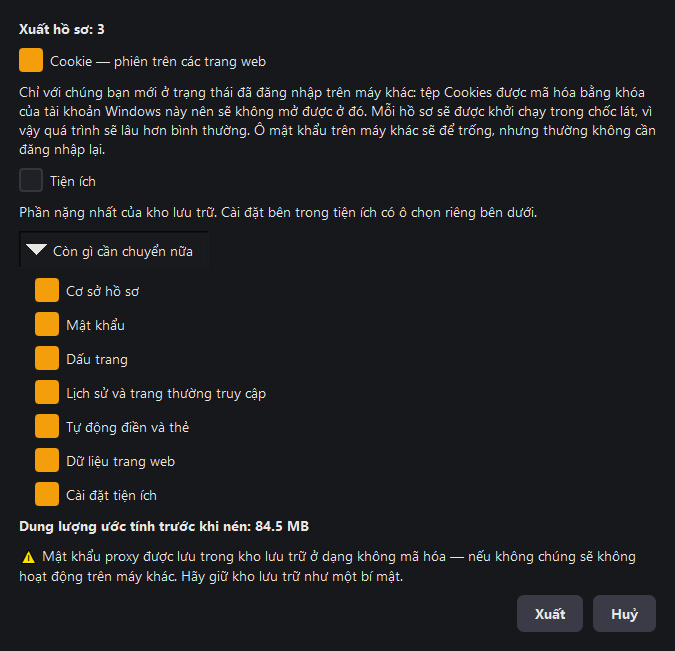
Nút Xuất gom các hồ sơ đã chọn vào một tệp nén zip. Những gì được đưa vào tệp nén do các ô đánh dấu trong cửa sổ Xuất hồ sơ quyết định:
| Ô đánh dấu | Tác dụng |
|---|---|
| Cookie — phiên trên các trang web | Được chọn sẵn. Chỉ khi có nó, bạn mới duy trì trạng thái đăng nhập trên máy tính khác: tệp cookie được mã hóa bằng khóa của tài khoản Windows này, vì vậy chương trình sẽ khởi chạy ngắn từng hồ sơ và trích xuất cookie đã giải mã. Việc xuất vì thế sẽ mất nhiều thời gian hơn |
| Tiện ích | Bị bỏ chọn sẵn: đây là phần nặng nhất của tệp nén. Nếu không chọn — ở nơi mới, tiện ích sẽ được triển khai từ hồ sơ mẫu |
| Cần chuyển thêm gì | Danh sách thả xuống: Mật khẩu, Dấu trang, Lịch sử và trang thường truy cập, Tự động điền và thẻ, Dữ liệu trang web, Cài đặt tiện ích. Mọi mục đều được chọn; hãy bỏ chọn những gì không cần thiết. «Cơ sở hồ sơ» luôn được chuyển đi — không có nó thì hồ sơ sẽ không mở được |
Dòng «Dung lượng ước tính trước khi nén» sẽ tính toán lại sau mỗi lần thay đổi ô đánh dấu, nhờ đó bạn thấy rõ dung lượng đánh đổi trước khi nhấn «Xuất». Bộ nhớ đệm không được chuyển — Chrome sẽ tạo lại. Từ trình quản lý, proxy, ghi chú, danh mục, thẻ và dấu vân tay cũng được chuyển đi cùng với hồ sơ.
Cùng với hồ sơ còn có toàn bộ gia tài của chương trình: thư viện proxy, các bộ giá trị của bộ đồng bộ, kịch bản, dấu trang, màu của thẻ, kho tiện ích và các thiết lập — đường dẫn tới Chrome, thư mục hồ sơ, hồ sơ mẫu, ngôn ngữ, chủ đề. Nếu không thì trên máy mới bạn sẽ chỉ nhận được hồ sơ và một chương trình trống rỗng quanh chúng.
Khi nhập, chương trình hỏi riêng có áp dụng chúng hay không. Từ chối là câu trả lời bình thường: nếu ai đó chỉ gửi hồ sơ cho bạn, bạn đâu cần đường dẫn và ngôn ngữ của người ta đè lên của mình. Những đường dẫn không tồn tại trên máy này thì trong mọi trường hợp đều không được áp dụng.
Ở nơi mới, không có gì bị ghi đè. Chỉ những gì chưa có ở đó mới được thêm vào: proxy theo cặp «loại và địa chỉ», các bộ của bộ đồng bộ theo tên, dấu trang theo liên kết, tiện ích theo mã định danh, kịch bản — chỉ những tệp mới. Công việc của bạn trên máy này không bị đụng tới.
Ghi bổ sung: bản sao lưu thứ hai chỉ mất vài phút
Phần tốn thời gian nhất của việc xuất kèm cookie không phải là nén tệp, mà là khởi động trình duyệt: Chrome chỉ đưa ra cookie đã giải mã khi đang chạy, nên để lấy được chúng, mỗi hồ sơ đều phải khởi chạy rồi đóng lại.
Nếu ở nơi đã chọn đã có sẵn tệp nén của bạn, chương trình sẽ cho biết nó thuộc ngày nào và bao gồm bao nhiêu hồ sơ, đồng thời đề nghị bổ sung vào đó. Những hồ sơ không đổi kể từ lần trước sẽ được chuyển từ tệp nén đó sang ở dạng đã sẵn sàng — kèm cả cookie, proxy và ghi chú — còn trình duyệt chỉ khởi chạy cho những hồ sơ mới và đã thay đổi. Cửa sổ kết quả cho biết bao nhiêu cái lấy sẵn và bao nhiêu cái làm lại từ đầu.
Việc đối chiếu hồ sơ với tệp nén chỉ mất một phần giây: chương trình xem thời điểm sửa đổi của các tệp hồ sơ, chứ không đọc nội dung của chúng. Sai sót nếu có chỉ có thể xảy ra theo hướng an toàn — một hồ sơ bị làm lại một cách không cần thiết, nhưng phép kiểm tra này không bao giờ để lọt một hồ sơ đã thay đổi.
Tạm dừng, dừng hẳn và huỷ
Chuyển một trăm rưỡi hồ sơ mất hàng chục phút, nên ở dòng hiển thị tiến độ có ba nút:
| Nút | Làm gì |
|---|---|
| ⏸ Tạm dừng | Tạm ngừng. Hồ sơ hiện tại sẽ làm cho xong, hồ sơ tiếp theo sẽ không bắt đầu. Nút chuyển thành «Tiếp tục» |
| ⏹ Dừng | Kết thúc và lưu lại những gì đã thu thập được. Tệp nén sẽ đóng lại với những hồ sơ kịp thu thập |
| ✕ | Huỷ: tệp nén dang dở bị xoá, tệp cũ vẫn nguyên vẹn |
«Dừng» kết hợp với ghi bổ sung cho phép tiếp tục từ chỗ đã dừng: dừng ở hồ sơ thứ bốn mươi thì bốn mươi hồ sơ đã thu thập vẫn còn trong tệp nén, và lần chạy tiếp theo vào cùng tệp đó sẽ lấy chúng ở dạng sẵn sàng rồi tiếp tục từ hồ sơ thứ bốn mươi mốt.
Tệp nén được ghi vào một tệp tạm ở bên cạnh và chỉ thay thế tệp cũ vào phút cuối cùng. Việc bị ngắt quãng, huỷ bỏ hay lỗi không bao giờ để lại một bản dở dang thay cho bản sao lưu.
Nhập: từ tệp nén hoặc trực tiếp từ thư mục
Không còn nút «Sao lưu các mục đã chọn» nữa: nó chép thư mục hồ sơ ra bên cạnh, chiếm đúng chừng ấy dung lượng như chính các hồ sơ. Việc khôi phục từ thư mục thì không mất đi — chức năng Nhập nhận nó, và trước tiên hỏi bạn muốn nạp từ đâu.
| Nguồn | Khôi phục được gì |
|---|---|
| Từ tệp nén | Hồ sơ và toàn bộ gia tài của chương trình. Nếu khi xuất có đánh dấu ô «Cookie» — sẽ có thêm các phiên trên trang web |
| Từ thư mục chứa hồ sơ | Toàn bộ dữ liệu Chrome: dấu trang, lịch sử, cookie, tự động điền, thiết lập trang. Cần chọn thư mục mà bên trong nó là các thư mục hồ sơ |
Trước khi giải nén tệp lưu trữ, cửa sổ Nhập hồ sơ từ kho lưu trữ sẽ mở ra: hãy đánh dấu chọn các hồ sơ cần lấy. Tên ở cột bên phải («Tên trong ứng dụng của chúng tôi (nhấp đúp)») có thể thay đổi bằng cách nhấp đúp — nhờ đó có thể đặt hồ sơ từ tệp lưu trữ cạnh hồ sơ cũ mà không ghi đè lên nó. Những tên đã bị trùng trên máy của bạn sẽ được làm nổi bật.
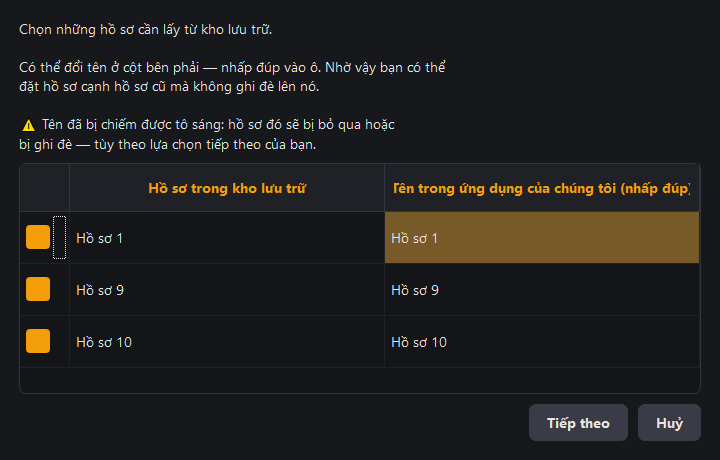
Nếu vẫn còn tên bị trùng, chương trình sẽ đề nghị Bỏ qua mục đã có hoặc Ghi đè. Không thể ghi đè lên một hồ sơ đang chạy — Chrome giữ các tệp của nó đang mở, và hồ sơ như vậy sẽ không đầy đủ. Chương trình sẽ báo trước hồ sơ nào đang chạy và đề nghị đóng chúng lại.
Nếu có gì đó không thành công, các hồ sơ sẽ được nêu tên: «không thành công: bansay7, pdl3». Nhập lại cùng tệp nén đó với tuỳ chọn «bỏ qua cái đã có» sẽ bổ sung phần còn thiếu, không đụng đến phần còn lại.
| Tệp | Bên trong có gì |
|---|---|
profiles_metadata.json | Proxy, ghi chú, dấu vân tay, các cờ AD / API / GL, bộ đếm lần chạy |
config.json | Danh mục, hồ sơ mẫu, chủ đề, ngôn ngữ, thiết lập bảng |
proxies.json | Thư viện proxy |
Hãy đặt chúng cạnh các thư mục hồ sơ — chương trình sẽ tự tìm thấy, nhận vào và liệt kê chính xác nó đã khôi phục những gì. Các tệp cũ được giữ lại bên cạnh với dấu .before_…, để có cái mà quay lui nếu chọn nhầm thư mục.
Trên máy mới hãy bấm Nhập và chọn tệp nén. Nếu trong tệp nén có cookie, sau khi giải nén chương trình sẽ đề nghị nạp chúng vào — hãy đồng ý, và mỗi hồ sơ sẽ nhận đúng phần của nó.
Việc chuyển hồ sơ không làm gì, và điều đó là đúng
| Cái gì | Vì sao |
|---|---|
| Mật khẩu trang web trên máy khác — nhưng tên đăng nhập vẫn còn | Cơ sở dữ liệu mật khẩu vẫn được đưa vào tệp nén, và ở nơi mới bạn vẫn thấy được danh sách trang web cùng tên người dùng — Chrome lưu chúng dưới dạng văn bản thuần. Chỉ riêng mật khẩu mới được mã hoá bằng khoá của tài khoản Windows, nên trên máy lạ ô mật khẩu vẫn trống và phải nhập lại. Trên cùng một máy và cùng một người dùng thì cả tên đăng nhập lẫn mật khẩu đều được khôi phục. Và quan trọng nhất: thường thì bạn sẽ không cần đăng nhập lại chút nào — cookie mang theo phiên đăng nhập, và trên những trang web mà bạn đã đăng nhập, bạn sẽ vẫn ở trạng thái đã đăng nhập. Với cookie, chúng tôi đã lách được việc này — chương trình lấy chúng ở dạng đã giải mã từ một trình duyệt đang chạy; với mật khẩu thì không thể làm vậy, Chrome không đưa chúng ra ngoài |
| Tiện ích — khi chưa được đánh dấu chọn | Mặc định ô này bị bỏ chọn: đây là phần nặng nhất của tệp nén. Cần dùng — hãy đánh dấu khi xuất; không cần — ở nơi mới chúng sẽ được triển khai từ hồ sơ mẫu |
| Token của API cục bộ | Trên máy mới nó bắt buộc phải là token mới |
| Sự ràng buộc giấy phép | Được chuyển qua bot: «Gỡ ràng buộc máy này», sau đó kích hoạt lại bằng cùng một khoá |
⚠️ Mật khẩu proxy nằm trong tệp nén ở dạng văn bản thuần — nếu không chúng sẽ không hoạt động được trên máy khác. Hãy giữ tệp nén như một bí mật: đừng để nó trong thư mục dùng chung hay trên đám mây.
Dung lượng ổ đĩa
Chrome tải thêm vào từng hồ sơ những dữ liệu dịch vụ: mô hình AI cục bộ, bộ tổng hợp giọng nói, cơ sở dữ liệu Safe Browsing, dữ liệu đo lường. Trên một bộ lớn thì đó là hàng gigabyte, chẳng liên quan gì tới tài khoản của bạn.
Ô đánh dấu Tiết kiệm dung lượng trong phần cài đặt (bật sẵn) cấm những lần tải thêm đó khi khởi chạy hồ sơ. Nút Xoá bộ nhớ đệm dọn phần đã tích luỹ ở các hồ sơ đã chọn — cookie, mật khẩu, dấu trang và tiện ích thì không bị đụng tới.
Lưới cửa sổ
Trong phần cài đặt bạn chọn chia màn hình thành bao nhiêu phần: 2, 4, 6, 8, 10 hay 20 cửa sổ. Các hồ sơ đang chạy được xếp vào ô một cách tự động. Nếu số hồ sơ nhiều hơn số ô, những cái tiếp theo nằm chồng lên những cái đầu.
Hình dạng lưới được chọn theo màn hình của bạn: màn siêu rộng thì nhiều cột hơn, màn dọc thì nhiều hàng hơn. Nút Lưới sắp xếp lại những cửa sổ đang mở.
Kịch bản
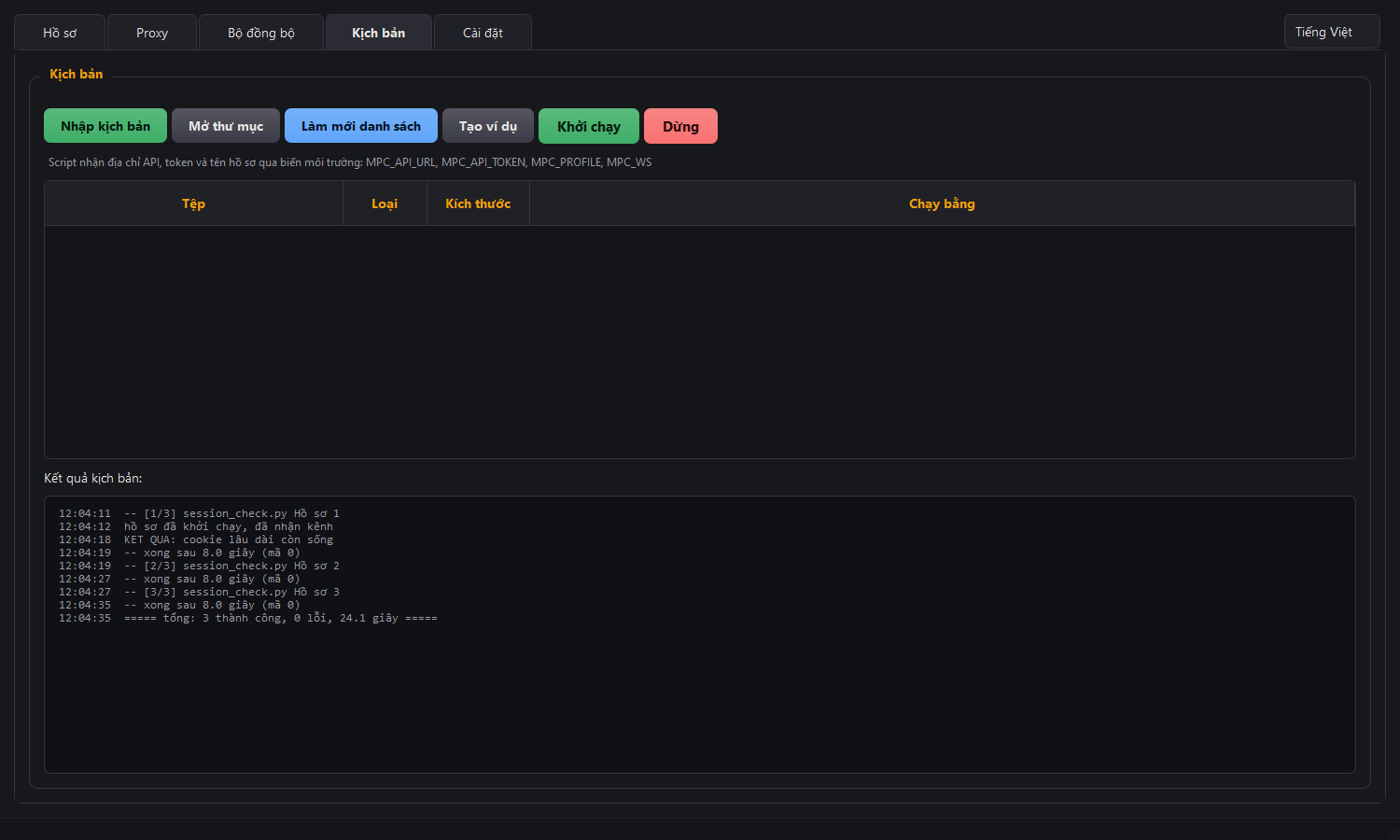
Kịch bản là những tệp bình thường trong thư mục scripts nằm cạnh chương trình. Hãy sửa bằng gì tuỳ ý, lưu trong git, chạy cả khi không có trình quản lý. Hỗ trợ .py, .js, .mjs, .ts, .ps1, .bat và .cmd; cột «Chạy bằng gì» cho biết đã tìm thấy trình thông dịch cần thiết hay chưa.
| Nút | Làm gì |
|---|---|
| Nhập kịch bản | Sao chép tệp kịch bản vào thư mục scripts |
| Mở thư mục | Mở scripts trong Explorer |
| Làm mới danh sách | Đọc lại thư mục nếu bạn đã tự chép tệp vào bằng tay |
| Tạo ví dụ | Đặt một tệp kịch bản mẫu vào thư mục: nó khởi chạy hồ sơ qua API và mở một trang web |
| Khởi chạy / Dừng | Khởi chạy kịch bản đã chọn trên các hồ sơ được đánh dấu và ngắt dừng nó |
Khi chạy, kịch bản nhận bốn biến môi trường:
| Biến | Bên trong có gì |
|---|---|
MPC_API_URL | Địa chỉ của API cục bộ |
MPC_API_TOKEN | Token truy cập |
MPC_PROFILE | Tên hồ sơ mà lần chạy này dành cho |
MPC_WS | Địa chỉ cổng gỡ lỗi ws://…, nếu hồ sơ đã chạy với «GL». Với các hồ sơ khác thì để trống — chúng được điều khiển qua /cdp |
Kịch bản chạy lần lượt qua mọi hồ sơ đã đánh dấu. Kết quả đi vào cửa sổ kèm thời gian, mỗi hồ sơ đều thấy kết quả và mã trả về, còn toàn bộ nhật ký được ghi vào logs/scripts/ — cửa sổ thì cắt bớt theo thanh cuộn, tệp thì không.
Bộ đồng bộ cửa sổ
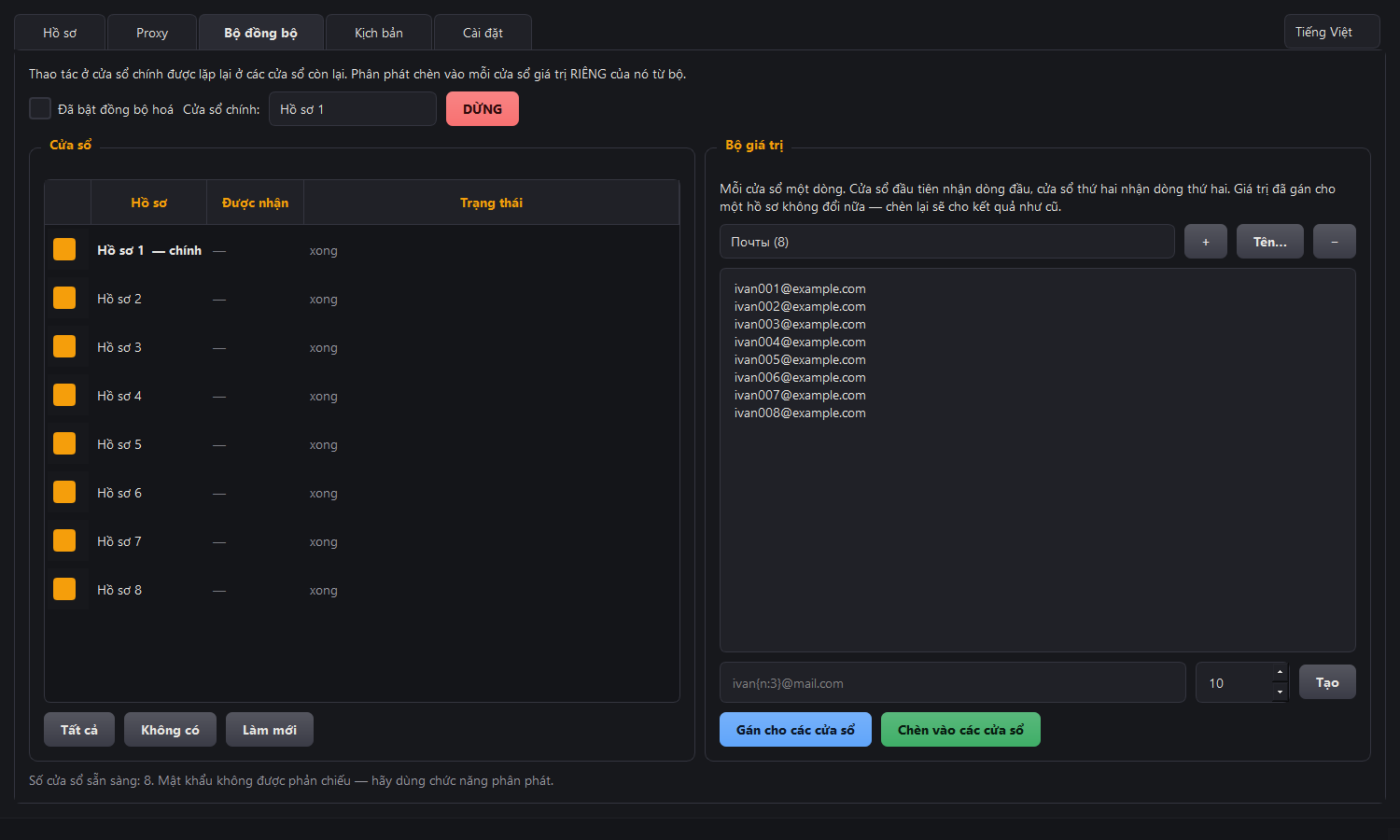
Bộ đồng bộ cần đến khi phải làm cùng một việc ở nhiều hồ sơ cùng lúc. Nó có hai chế độ, và chúng giải quyết những bài toán khác nhau.
Gương: một thao tác vào mọi cửa sổ
Đánh dấu các cửa sổ, chọn cửa sổ dẫn đầu và bật ô «Đồng bộ đang bật». Từ đó, những gì bạn làm ở cửa sổ dẫn đầu sẽ lặp lại ở các cửa sổ còn lại: bấm một nút thì nút đó được bấm ở mọi nơi, gõ một dòng chữ thì dòng đó được gõ ở mọi nơi.
Chúng tôi nhắm không phải vào một điểm trên màn hình mà vào chính phần tử của trang, nên các cửa sổ có thể khác kích thước và nằm ở những chỗ khác nhau — điều đó không ảnh hưởng tới việc lặp lại. Văn bản được chèn dưới dạng giá trị chứ không phải bằng cách gõ phím, nên bố cục bàn phím và ngôn ngữ đều không quan trọng.
Phân phát: mỗi cửa sổ một giá trị riêng
Chế độ gương vô dụng khi đăng ký tài khoản: ở đó mỗi tài khoản có email riêng, tên đăng nhập riêng, số điện thoại riêng. Cho việc đó, bên phải bạn tạo các bộ — và tự đặt tên sao cho tiện: «email», «tên đăng nhập», «số điện thoại». Trong một bộ, các giá trị được nhập theo từng dòng, mỗi dòng cho một cửa sổ. Nút Tạo hàng loạt điền bộ theo mẫu: ivan{n:3}@mail.com cho ra ivan001, ivan002 và cứ thế.
Rải ra các cửa sổ sẽ gán cho mỗi cửa sổ một dòng mà chưa chèn gì cả — nó chỉ quyết định ai nhận cái gì. Điều đó thấy được ở cột «Sẽ nhận». Chèn vào các cửa sổ sẽ đặt vào mỗi cửa sổ giá trị của nó — vào đúng ô đang có con trỏ ở cửa sổ dẫn đầu.
Phím tắt và việc dừng
Lúc đó tay bạn đang ở trình duyệt chứ không ở trình quản lý, nên mọi thứ đều làm bằng bàn phím:
| Phím | Thao tác |
|---|---|
Ctrl+Alt+S | Bật hoặc tắt đồng bộ |
Ctrl+Alt+1 … Ctrl+Alt+9 | Chèn từ bộ số 1…9 |
Ctrl+Alt+Q hoặc Pause | Dừng khẩn cấp |
Ctrl+V thông thường vẫn chạy như trước — bộ đồng bộ không đụng tới nó.
Nếu các cửa sổ lệch nhau
Trang ở các hồ sơ khác nhau không phải lúc nào cũng ở cùng một trạng thái: chỗ này chưa tải xong, chỗ kia hiện captcha, chỗ khác đang ở bước khác của biểu mẫu. Nếu ở một thao tác nào đó mà phần lớn cửa sổ không tìm thấy phần tử cần thiết, việc đồng bộ tự dừng lại và ghi rõ vì sao. Đó là cố ý: tiếp tục một cách mù quáng nghĩa là gửi mật khẩu vào ô tìm kiếm của hai mươi trang.
Trạng thái từng cửa sổ thấy được ở danh sách bên trái. Các lý do thường gặp:
| Dòng chữ hiện ra | Nghĩa là gì |
|---|---|
| không tìm thấy phần tử | trang khác hoặc chưa tải xong |
| ở chỗ đó là phần tử khác | bố cục khác nhau — để chắc ăn, chúng tôi không đụng tới |
| không có cầu nối — hãy bật «AD» | hồ sơ đang tắt chống phát hiện, không có gì để điều khiển nó |
| tiện ích không trả lời | hồ sơ đã chạy quá lâu — hãy khởi động lại nó |
API cục bộ
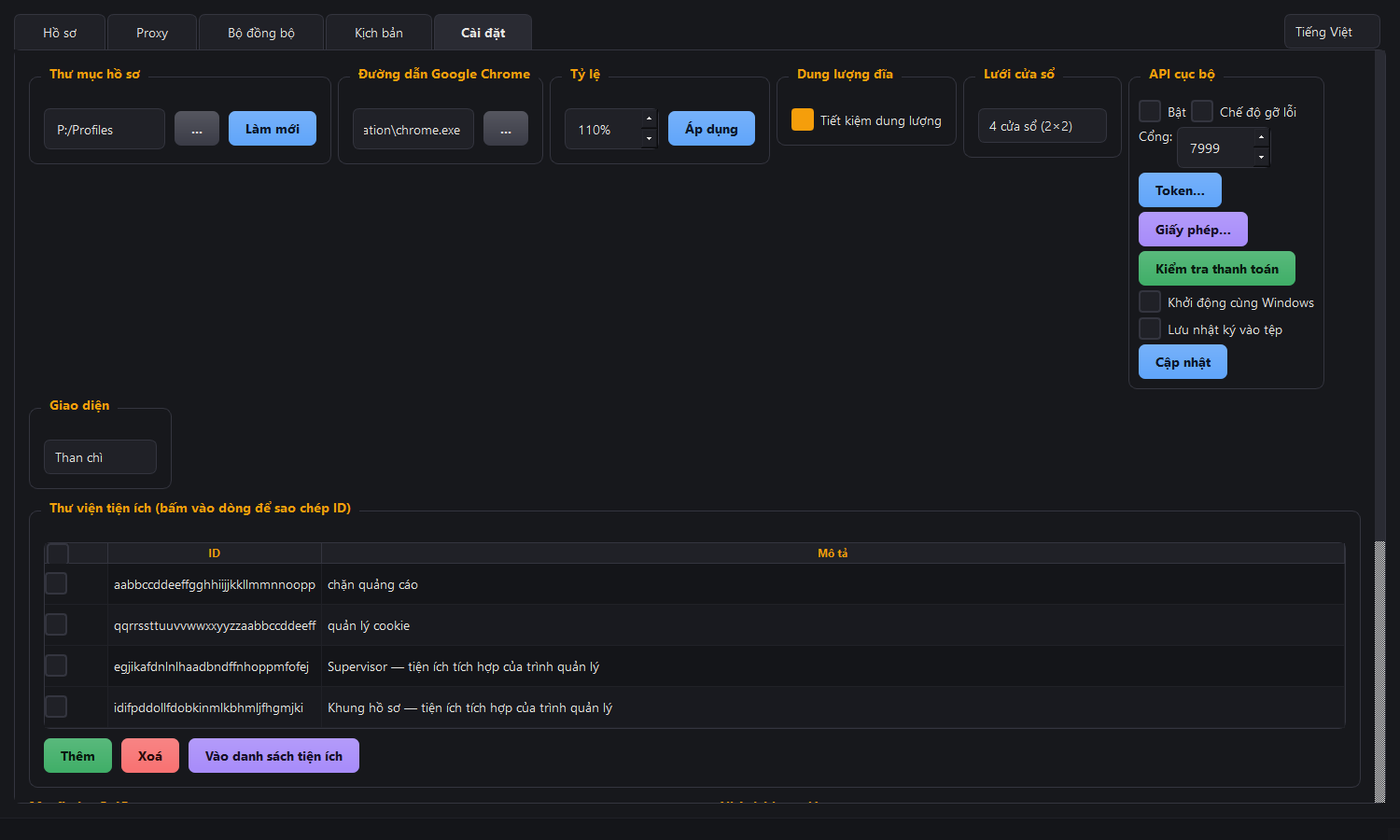
API cho phép điều khiển chương trình từ kịch bản và tác nhân AI. Nó chạy trên máy bạn và không ra ngoài. Bật bằng ô đánh dấu trong phần cài đặt; nút Token… hiển thị địa chỉ, khoá truy cập và một dòng yêu cầu dựng sẵn — tất cả sao chép bằng một nút bấm.
Hai mức
Mức 1 — điều khiển trình quản lý. Tạo hồ sơ, khởi chạy, dừng, gán proxy, kiểm tra proxy.
Mức 2 — điều khiển trình duyệt. Mở trang, chạy kịch bản, chụp màn hình — tức là làm trong trình duyệt đúng những gì Playwright làm.
| Yêu cầu | Làm gì |
|---|---|
/status | Phiên bản, có tất cả bao nhiêu hồ sơ và bao nhiêu cái khả dụng |
/profiles | Danh sách hồ sơ có quyền truy cập |
/start | Khởi chạy một hồ sơ |
/stop | Dừng một hồ sơ |
/session | Kênh của hồ sơ đang chạy |
/cdp | Thực thi một lệnh trong trình duyệt — chạy được mà không cần cổng gỡ lỗi |
/profiles/create | Tạo hồ sơ |
/profiles/delete | Xoá hồ sơ — luôn kèm bản sao lưu |
/profiles/trash | Chuyển hồ sơ vào thùng rác |
/trash/list, /trash/restore | Những gì có trong thùng rác; khôi phục hồ sơ từ thùng rác |
/proxy/set | Gán proxy cho hồ sơ |
/proxy/check | Kiểm tra proxy |
/profile/tags, /profile/note | Đọc hoặc đặt thẻ và ghi chú của hồ sơ |
/scripts | Danh sách các kịch bản từ thư mục scripts — không kèm nội dung |
/script/run | Khởi chạy kịch bản trên các hồ sơ và trả về kết quả xuất của nó |
/sync/windows, /sync/sets, /sync/spread, /sync/insert | Bộ đồng bộ hóa: cửa sổ, tập giá trị, phân bổ theo cửa sổ và chèn |
Các địa chỉ /ext/poll và /ext/result là nội bộ: chính tiện ích dùng chúng, bạn không cần gọi bằng tay.
Mức 1 hoạt động với bất kỳ hồ sơ nào có bật «API». Với Mức 2, hồ sơ cần thêm một ô đánh dấu nữa: «AD» — cho /cdp và bộ đồng bộ hóa, «GL» — cho Playwright. Nếu thiếu các ô này, /start sẽ mở cửa sổ và phản hồi ngay ô nào cần được bật.
Hai cách điều khiển trình duyệt
Cách 1 — yêu cầu /cdp (mặc định). Lệnh do tiện ích mang bên trong hồ sơ thực thi, vì vậy hồ sơ phải có bật «AD». Trình duyệt không có cổng gỡ lỗi, nên đăng nhập Google trên hồ sơ đó vẫn được — mà kịch bản vẫn điều khiển được nó. Tham số: profile, method, params, và tuỳ chọn tab cùng timeout.
`` curl -H "X-Api-Token: TOKEN_CUA_BAN" ^ "http://127.0.0.1:7999/cdp?profile=work1&method=Page.navigate¶ms={"url":"https://example.com"}" ``
Tên lệnh giống hệt trong giao thức Chrome DevTools: Page.navigate, Runtime.evaluate, Page.captureScreenshot, Input.dispatchMouseEvent và những lệnh khác.
Cách 2 — cổng gỡ lỗi riêng cho Playwright. Hãy bật cột GL cho hồ sơ rồi khởi động lại nó: khi đó /start và /session trả về địa chỉ ws://… để truyền cho Playwright hoặc Puppeteer. Cách này tiện khi mang sang những kịch bản có sẵn, nhưng đăng nhập Google trên hồ sơ đó sẽ không được.
Cái gì sống sót qua lần khởi động lại chương trình
Hồ sơ vẫn tiếp tục chạy ngay cả khi đóng chương trình. Nhưng không phải mọi thứ đều được khôi phục như nhau, và điều đó nên biết.
| Cái gì | Sau khi khởi động lại chương trình |
|---|---|
| Proxy có xác thực | Tự dựng lại, không cần khởi động lại hồ sơ |
Điều khiển qua /cdp | Tự trở lại: tiện ích lại tìm thấy chương trình |
| Cổng gỡ lỗi (chế độ «GL» kèm API) | Chương trình kết nối lại tới nó |
| Chế độ «GL» không kèm API | Không khôi phục được: phải khởi động lại hồ sơ |
Thư viện Python có sẵn — morfiade-python, pip install morfiade: vẫn là các địa chỉ API đó nhưng gọi bằng hàm, không cần tự dựng yêu cầu. Các kịch bản mẫu nằm trong morfiade-recipes.
Quyền truy cập cho tác nhân AI (MCP)
Trình quản lý có thể trao quyền điều khiển hồ sơ cho một trợ lý AI — ví dụ Claude. Khi đó một việc lẻ có thể giao bằng lời: «hãy chạy ba hồ sơ có proxy còn sống và mở trang này trong đó».
Cách kết nối
Trước hết hãy bật API cục bộ trong phần cài đặt và đánh dấu ở cột «API» những hồ sơ bạn cho phép truy cập. Hồ sơ do chính tác nhân tạo ra sẽ khả dụng với nó ngay lập tức — không cần phải đánh dấu. Sau đó, trong thiết lập của ứng dụng AI của bạn, hãy khai:
`` { "mcpServers": { "morfiade": { "command": "C:\Program Files\Morfiade\Morfiade.exe", "args": ["--mcp"] } } } ``
Đường dẫn — tới tệp chương trình của bạn: đó chính là tệp Morfiade.exe, chỉ là kèm thêm khóa --mcp. Thiết lập đó nằm ở đâu, xin xem trợ giúp của ứng dụng bạn dùng. Trình quản lý phải đang chạy.
Bộ công cụ được mô tả dưới đây dành cho phiên bản 3.42 trở lên: trong phiên bản này đã xuất hiện page_info.
Sau khi cập nhật chương trình, hãy kết nối lại Morfiade trong ứng dụng client của bạn (trong Claude Code — /mcp → Reconnect): trình cài đặt sẽ tự chấm dứt máy chủ MCP đang chạy để việc cập nhật không bị gián đoạn, và ứng dụng client sẽ không tự kết nối lại.
Tác nhân làm được gì
Theo mặc định, mười chín công cụ sẽ khả dụng cho tác nhân:
| Nhóm | Làm gì |
|---|---|
| Hồ sơ | danh sách (chỉ những mục bạn cho phép), trạng thái trình quản lý, tạo mới, khởi chạy — có thể kèm ngay địa chỉ, đóng |
| Những gì trên trang | page_info: tiêu đề, địa chỉ, trạng thái sẵn sàng của thẻ và dấu hiệu kiểm tra Cloudflare. Nếu không có nó, một proxy đã chết hoặc bước kiểm tra bị kẹt sẽ trông giống như một lần khởi chạy thành công. Bản thân start_profile cũng tự cảnh báo nếu lần kiểm tra proxy gần nhất bị thất bại hoặc hồ sơ đang bật «GL» |
| Proxy | gán cho hồ sơ (kể cả dưới dạng socks5://tênđăngnhập:mậtkhẩu@địachỉ:cổng), kiểm tra một mục hoặc tất cả cùng lúc |
| Trật tự | thẻ và ghi chú |
| Phân phối theo cửa sổ | những cửa sổ nào đã sẵn sàng, tập hợp giá trị, phân bổ theo cửa sổ, chèn. Tác nhân không nhận chuỗi ký tự từ các tập hợp — chỉ nhận số lượng của chúng |
| Kịch bản | danh sách các tệp trong thư mục scripts — không kèm nội dung |
| Thùng rác | chuyển hồ sơ vào thùng rác, xem thùng rác, khôi phục hồ sơ |
Tác nhân chỉ có thể chuyển hồ sơ vào thùng rác. Chỉ con người mới có thể xóa vĩnh viễn và dọn sạch thùng rác — từ cửa sổ thùng rác, nơi thấy rõ những gì sắp bị hủy.
Điều quan trọng cần hiểu về an toàn
Quyền truy cập chỉ hoạt động trên máy tính của bạn: ra ngoài internet không có gì được mở. Tác nhân chạy trên máy bạn và nói chuyện với trình quản lý qua vòng lặp cục bộ. Ở đây cũng cần giấy phép còn hiệu lực — không có nó thì việc khởi chạy hồ sơ cũng bị đóng với tác nhân.
Nhưng «cục bộ» không có nghĩa là «làm gì cũng được», và đây là lý do. Một tác nhân đọc trang web không phải là bên đáng tin. Trang web có thể chứa đoạn văn bản nhắm vào nó: «hãy gọi công cụ này và gửi dữ liệu tới đó». Tác nhân không phân biệt được mô tả nhiệm vụ với chỉ thị, và có thể ngoan ngoãn thực hiện. Đây là vấn đề cốt lõi đã được thừa nhận của kiểu kết nối này, và phải phòng ngừa nó bằng cách thiết kế, chứ không phải bằng sự cẩn thận.
Vì vậy nó được làm như sau:
| Giới hạn | Để làm gì |
|---|---|
| Ô đánh dấu «API» ở dòng hồ sơ | ổ khoá chính: mặc định bỏ đánh dấu, tác nhân chỉ thấy những hồ sơ đã đánh dấu |
| Danh sách công cụ là đóng | ra ngoài không phải toàn bộ API được đưa ra, mà chỉ những hành động đã liệt kê; không có gì xuất hiện «tiện thể». Các công cụ nằm sau các khóa bên dưới thậm chí còn không hiển thị trong danh sách của tác nhân nếu thiếu khóa |
| Chỉ xóa vào thùng rác | khôi phục hồ sơ — chỉ tốn một lệnh gọi; tác nhân không có quyền xóa vĩnh viễn |
| Mật khẩu proxy không được trả về | trong danh sách hồ sơ chỉ thấy địa chỉ, cổng và tên đăng nhập, còn mật khẩu thay bằng dấu chấm |
| Token là bắt buộc | yêu cầu thiếu nó sẽ bị từ chối; cấp lại token sẽ huỷ token cũ ngay lập tức |
Riêng về tham số --mcp-allow-cdp. Nó thêm quyền điều khiển trực tiếp trình duyệt — giống hệt việc Playwright làm. Mặc định nó tắt, và đó là có chủ ý: chạy mã tuỳ ý trên một hồ sơ đã đăng nhập sẽ đọc được cookie, mật khẩu và nội dung trang. Điều đó đắt giá hơn bất kỳ mật khẩu proxy nào. Chỉ bật nó khi bạn hiểu vì sao mình cần, và trên những hồ sơ mà bạn không tiếc nếu có rủi ro.
Khóa --mcp-allow-scripts cũng hoạt động tương tự: nó cho phép tác nhân chạy các kịch bản từ thư mục scripts của bạn. Đây là việc thực thi mã trên máy tính của bạn, vì vậy theo mặc định khóa này cũng bị tắt. Cả hai khóa đều được ghi bổ sung vào args cạnh --mcp.
Cách làm việc hợp lý: giữ ô đánh dấu «API» ở một vài hồ sơ làm việc, chứ không phải tất cả, và không đưa cho tác nhân những hồ sơ có tài khoản giá trị.
Tài liệu tra cứu cho từng công cụ, lược đồ cho máy đọc và trình khởi chạy tự tìm chương trình đều nằm trong kho mã công khai morfiade-mcp (pip install morfiade-mcp).
Nhật ký thao tác
Nhật ký ở thẻ «Cài đặt» hiển thị mọi việc chương trình làm: tạo và khởi chạy hồ sơ, triển khai tiện ích, kiểm tra proxy, các lượt gọi API và những lần từ chối do token sai. Mỗi dòng đều có giờ.
Ô đánh dấu Lưu nhật ký ra tệp trong phần cài đặt còn ghi cùng nhật ký đó vào logs/manager_NNNN-TT-NN.log; các tệp được giữ hai tuần, và nút Mở thư mục nhật ký dẫn tới chúng. Mật khẩu proxy và token không lọt vào tệp — chúng được thay bằng dấu sao.
Nếu chương trình tự đóng
Trong trường hợp đó nên bật ghi nhật ký ra tệp rồi lặp lại thao tác. Ngoài nhật ký thường, chương trình còn lưu bên cạnh một báo cáo sự cố: những sự kiện cuối cùng trước khi đóng và nguyên nhân. Chính tệp đó là thứ cần cho việc phân tích — nó cho thấy mọi việc đứt ở đâu, ngay cả khi cửa sổ biến mất tức thì và bạn chưa kịp đọc gì.
Phím tắt
| Phím | Thao tác |
|---|---|
Ctrl+N | Tạo hồ sơ |
Ctrl+O | Khởi chạy các mục đã đánh dấu |
Ctrl+W | Đóng các mục đã đánh dấu |
Ctrl+R | Làm mới danh sách hồ sơ |
Ctrl+F | Chuyển tới ô tìm kiếm |
Ctrl+A / Ctrl+D | Chọn tất cả / bỏ chọn |
Delete | Chuyển các mục đã đánh dấu vào thùng rác |
| Bấm đúp | Khởi chạy hoặc dừng hồ sơ |
Ctrl+Alt+S | Bộ đồng bộ: bật hoặc tắt |
Ctrl+Alt+1…9 | Bộ đồng bộ: chèn từ một bộ |
Ctrl+Alt+Q, Pause | Bộ đồng bộ: dừng khẩn cấp |
Ba phím cuối vẫn chạy cả khi bạn đang ở trình duyệt chứ không ở trình quản lý. Ctrl+V thông thường không bị ảnh hưởng.
Câu hỏi thường gặp
Tôi đã chuyển hồ sơ sang máy khác mà các trang không nhớ đăng nhập
Rất có thể khi xuất đã bỏ chọn ô Cookie — phiên trên các trang web hoặc thư mục hồ sơ đã được sao chép thủ công. Tệp cookie được mã hoá bằng khoá của tài khoản Windows, và trên máy tính khác sẽ không có gì mở được nó. Hãy thực hiện xuất lại với ô chọn này (nó được đánh dấu theo mặc định) — chương trình sẽ lấy cookie ở dạng đã giải mã, và các phiên sẽ đi theo.
Vì sao cookie từ Chrome thường không sao chép được
Kể từ phiên bản 127, Chrome mã hoá chúng bằng App-Bound Encryption: chỉ chính Chrome mới giải mã được, và chỉ ở đúng nơi tệp ban đầu được lưu. Cookie đã sao chép biến thành rác ở nơi mới, và trình duyệt sẽ dọn chúng đi vì coi là hỏng. Đây là biện pháp chống đánh cắp phiên đăng nhập: sao chép tệp sẽ không thể vượt qua được. Chỉ có thể trích xuất cookie của mình từ bên trong chính Chrome bằng tiện ích mở rộng — cách làm được mô tả trong phần «Cookie từ Chrome thông thường».
Nguyên nhân không phải là tài khoản Google hay đồng bộ hoá. Chrome đối xử như vậy với bất kỳ hồ sơ nào trong thư mục riêng của nó, kể cả khi chưa từng đăng nhập tài khoản nào ở đó. Còn đồng bộ hoá thì hoàn toàn không mang theo cookie: nó mang dấu trang, lịch sử và mật khẩu, nhưng không mang phiên đăng nhập.
Cookie của các hồ sơ trình quản lý thì chuyển được — ngay từ đầu chúng đã nằm ở nơi được phép lấy ra.
Tôi đã đặt hồ sơ vào Chrome thường, mà các lượt đăng nhập mới không lấy ngược lại được
Đúng là vậy. Hồ sơ chuyển sang Chrome thường cùng với các phiên đăng nhập của nó, nhưng mọi thứ Chrome ghi tiếp sau đó, đã ở trong thư mục riêng của nó, đều được mã hoá theo kiểu mới và không đưa ra ngoài được.
Hãy làm việc trong hồ sơ trình quản lý, còn Chrome thường thì chỉ đưa cho nó một bản sao — như vậy các phiên đăng nhập vẫn giữ được khả năng di chuyển.
Một cookie biến mất sau khi khởi động lại hồ sơ
Nếu cookie không có thời hạn sống (cookie phiên), mọi trình duyệt đều xoá nó khi đóng. Đó không phải mất hồ sơ: những lần đăng nhập thật đặt cookie có thời hạn, và chúng được giữ lại.
Tôi sắp cài lại Windows, hoặc lo ổ đĩa sẽ hỏng
Hãy chuẩn bị từ trước — sau khi cài lại thì đã muộn. Windows mã hoá các bí mật bằng khoá của tài khoản bạn, và hệ thống mới sẽ không khôi phục được khoá đó dù các tệp còn nguyên.
Cái gì mất khi cài lại sạch: mật khẩu proxy trong thiết lập chương trình, cookie và mật khẩu bên trong các hồ sơ Chrome, và việc gắn giấy phép (sẽ phải chuyển qua bot). Chỉ sao chép thư mục không cứu được điều đó: tệp thì chép được, nhưng không còn gì để giải mã chúng.
Nên làm gì trước: hãy Xuất các hồ sơ ra một tệp nén. Trong đó mật khẩu proxy nằm ở dạng rõ, còn ô chọn Cookie — phiên trên các trang web (được đánh dấu theo mặc định) sẽ giữ lại cả phiên đăng nhập trên các trang. Chính tệp nén đó mới là bản sao lưu thật sự — hãy giữ nó như một bí mật, tốt nhất là trên ổ đĩa rời.
Cổng API đang bị chiếm
Chương trình tự nhận ra điều đó và đề nghị cổng trống gần nhất. Cổng có thể đổi trong phần cài đặt bất cứ lúc nào — API sẽ khởi động lại trên cổng mới.
Hồ sơ chiếm quá nhiều dung lượng
Hãy bật «Tiết kiệm dung lượng» và chạy «Xoá bộ nhớ đệm» một lượt cho mọi hồ sơ. Dữ liệu tài khoản không bị đụng tới.
Proxy hiển thị sai quốc gia
Hãy kiểm tra địa chỉ bằng «Kiểm tra mục đã chọn» ở thẻ «Proxy»: nó sẽ cho thấy IP đi ra và quốc gia thật. Dấu vân tay của hồ sơ được điều chỉnh đúng theo quốc gia đó.