
使用手册
这里讲的是怎么使用这个程序:从第一次启动,一直到同步器和本地 API。版本 3.45。
如果你还没装,请从安装开始;价格和许可条件在单独的页面上。没找到答案 —— 写信到 support@morfiade.com;如果是程序里缺了什么,请写到 feedback@morfiade.com。
程序是怎么构成的
配置文件就是磁盘上一个普通的文件夹,Chrome 把自己的数据存在里面:Cookie、密码、书签、历史记录、扩展。程序并不取代浏览器:它创建这样的文件夹,为每一个记住额外的信息(代理、备注、分类、指纹),然后启动真正的 Google Chrome,把需要的设置传给它。
由此带来两个重要特性。第一,配置文件依然是你的:它们躺在你选的文件夹里,没有这个程序也能用同一个 Chrome 打开。第二,浏览器版本始终是新的 —— Chrome 更新了,你的配置文件也就跟着更新。
程序中没有弹出提示:把鼠标停在按钮、图标或列上 —— 说明就会出现在窗口底栏。
什么存在哪里
| 文件 | 里面是什么 |
|---|---|
config.json | 程序设置:配置文件目录、Chrome 路径、主题、缩放、API 端口 |
profiles_metadata.json | 每个配置文件的信息:代理、备注、分类、指纹、API 权限、启动计数 |
proxies.json | 「代理」标签页里的代理库 |
scripts/ | 你的自动化脚本 |
logs/ | 按天记录的运行日志和脚本执行日志 |
快速上手
- 打开设置标签页,指定配置文件存放目录 —— 配置文件会放到那里。Chrome 的路径程序会自己找到。
- 回到配置文件,输入数量和名称前缀,点「创建配置文件」。
- 勾选配置文件,把代理粘贴到为所选设置代理一栏,点「应用」。
- 点「启动」—— 带着你的配置文件的浏览器就打开了。
安装以及你的数据放在哪里
程序用普通的安装程序安装:语言、目录、快捷方式。安装时选的语言会成为程序的语言 —— 你随时可以在右上角切换。
程序本身装进 Program Files,而你的数据 —— 设置、备注、分类、许可证和日志 —— 放在你的用户目录里。这不是任性:没有管理员权限,程序不能往 Program Files 里写东西。
如果你是以文件夹的方式随身携带程序(放在磁盘或 U 盘上),它会照旧工作:只要旁边放着 config.json,所有数据就仍留在那里。
界面缩放
首次安装时,缩放比例按屏幕高度选择:不超过 1150 像素——100%,不超过 1400——125%,再高则为 150%。以前所有人都是 150%,在 Full HD 屏幕上程序显得过于庞大。
你自己设定的值仍然是你的:手动调过缩放,更新不会改动它。在设置里修改,上限是 200%。
许可证
上手是从试用期开始的:7 天内可用 100 个配置文件。试用期结束后,程序的使用权会关闭直到你购买 —— 但你的配置文件、Cookie 和会话都完好地留在磁盘上。你失去的是工具,不是自己的数据。
如何激活:设置 → 许可证…。窗口里会显示这台电脑的 ID —— 把它发给机器人,拿到密钥后粘贴回同一个窗口。状态会立刻显示出来:编号、套餐和期限。
在 Bot 中续费后 —— 点击旁边的支付检查:程序会立即向服务器查询并应用续费,无需等待自己的例行检查。
订阅结束后还有几天可以续期 —— 程序会提前用托盘消息提醒。点它就能打开机器人。永久许可证则完全没有提醒:你已经付过钱了。
随 Windows 一起启动
设置里的随 Windows 启动勾选框会把程序加入开机启动 —— 它会最小化到托盘启动,不会在你每次登录时都弹出窗口。取消勾选可以在同一处,也可以在任务管理器的「启动」标签页里:那是同一条记录,不会互相矛盾。
管理配置文件
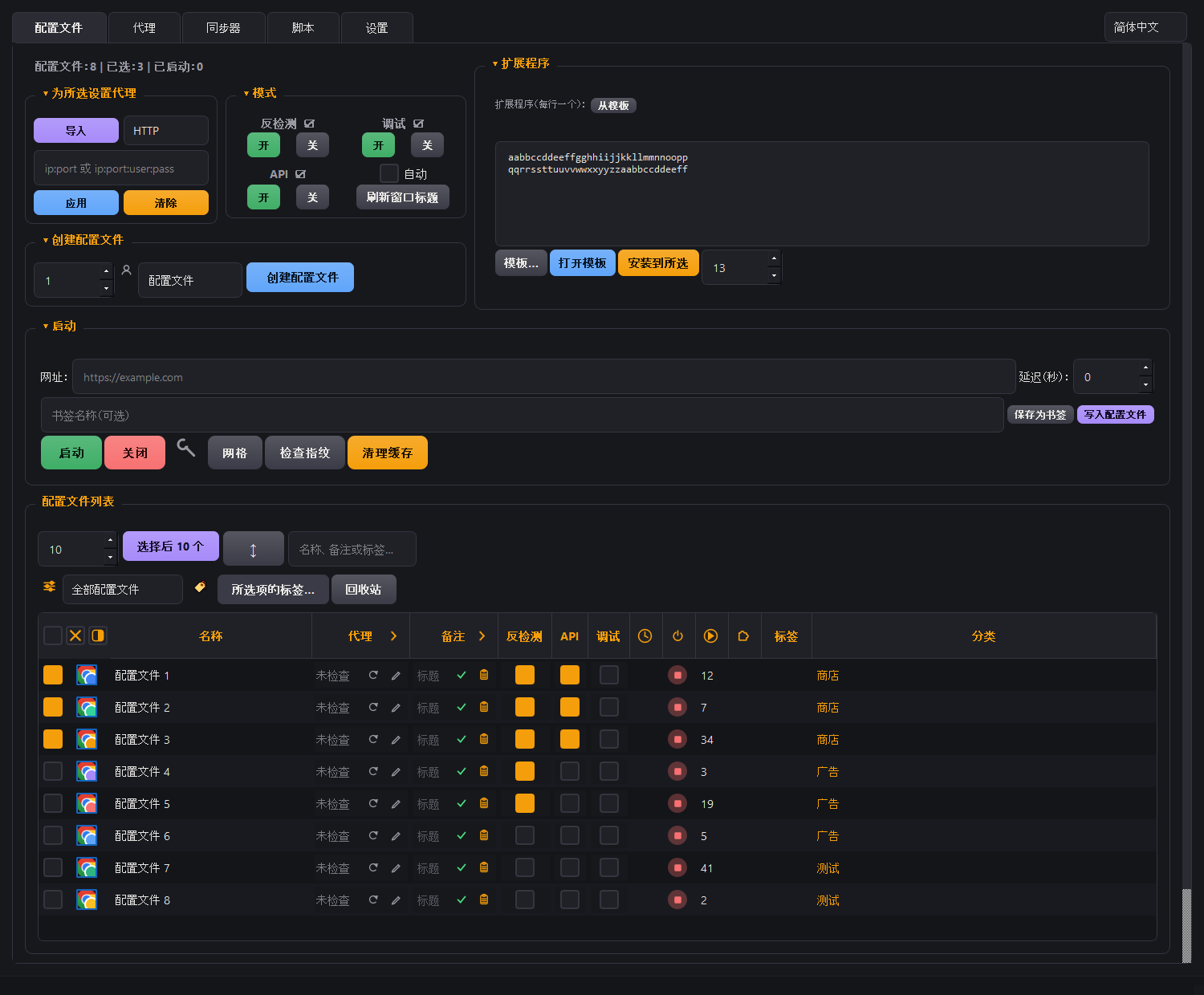
表格的各列
窄列用图标而不是文字标注:光是「启动次数」这几个字,就比那一列里的任何数字都宽,而八个这样的标题会吃掉半个表格。把鼠标停上去,就能在窗口底栏看到图标是什么意思。
| 列 | 显示什么 |
|---|---|
| 勾选框 | 选中配置文件。几乎所有按钮都作用于已勾选的配置文件 |
| 图标 | 配置文件的头像。双击头像与双击名称一样,可以启动或关闭配置文件;颜色通过右键菜单更改 |
| 名称 | 配置文件文件夹的名字。改名在右键菜单里 |
| 时钟 | 距上次启动过了多久 |
| 备注 | 你自己的文字:用户名、用途,什么都行。行中可见标题 —— 即备注的第一行;直接在行内编辑并用勾选标记 ✓ 保存,写字板图标可打开完整备注 |
| 标签 | 配置文件的标签 —— 详见下方 |
| 代理 | 代理状态或其类型和地址 —— 取决于列是如何展开的,见下文 |
| 反检测 | 该配置文件的反检测开关 |
| API | 本地 API 对该配置文件的访问权。关闭则 API 看不见它 |
| 调试 | 调试模式 —— 用外部调试通道代替内置通道 |
| 电源 | 状态:正在运行还是已停止 |
| 三角形 | 该配置文件的启动计数 |
| 拼图(扩展) | 装了多少个扩展;铺设过程中显示进度 |
| 分类 | 配置文件所属的分组 |
没有文件夹路径这一列:文件夹通过右键菜单中的「在资源管理器中打开」项打开。
列宽用鼠标拖标题边缘来改,顺序靠拖动标题本身来改,点标题则给列表排序。
「代理」与「备注」表头的箭头
「代理」和「备注」表头的右边缘有一个箭头 —— 它用于切换该列显示多少内容。
| 列 | 折叠 | 展开 |
|---|---|---|
| 代理 | 状态:「可用」附带延迟和国家核对图标,或显示失败原因;⟳ 重新检查代理,✎ 打开编辑窗口(此处也可从库中选择) | 类型、地址并可直接在行内编辑:✓ 保存,✎ 打开编辑窗口,眼睛图标显示该行的用户名和密码 |
| 备注 | 仅标题 | 整条备注显示在一行中,各行之间用「·」分隔 |
在点击眼睛图标之前,行内的代理用户名和密码都是隐藏的:任何站在你身后的人都能看到表格。「代理」表头的眼睛图标则会立即显示整列的用户名和密码。
显示哪些列
分类筛选器左边的滑块图标会打开按含义分组的列清单:「配置文件」「网络」「模式」「状态」。打勾即显示或隐藏该列。
| 选项 | 作用 |
|---|---|
| 显示全部 | 把所有列都放回表格 |
| 隐藏非必需列 | 只留下干活用的最小集合:名称、代理、模式、状态 |
| 恢复默认 | 恢复最初的列集合、宽度和顺序 |
折叠面板
点面板标题(「为所选设置代理」「模式」「扩展程序」「创建配置文件」「启动」)即可折叠它。名称左边的三角形表示状态:▾ 展开,▸ 折叠。折叠后的面板不会留下空框 —— 下面的一切都往上提,表格得到更多屏幕。「启动」面板折叠后仍保留主要按钮:故意不允许把它完全关掉。
批量操作按钮
| 按钮 | 作用 |
|---|---|
| 启动 | 打开已勾选的配置文件。两次启动之间的间隔由「延迟」一栏决定 |
| 关闭 | 妥善关闭已勾选的配置文件,让 Chrome 有时间保存数据 |
| 选择后 10 个 | 勾选接下来 N 个尚未勾选的配置文件 —— 分批干活时很方便 |
表头里的选择图标
选择控制就在勾选框那一列的正上方 —— 三个和勾选框一样大的图标,取代了原先占掉半行的三个按钮。
| 图标 | 作用 |
|---|---|
| 方块 | 勾选屏幕上看得见的一切;再点一次则取消 |
| 叉号 | 取消所有配置文件的勾选,包括被筛选器隐藏的 |
| 半填充方块 | 反选 |
扳手后面的工具
「关闭」按钮右边有一个扳手图标 —— 它把启动和那些与启动无关的工具分开。
| 按钮 | 作用 |
|---|---|
| 网格 | 把已运行配置文件的窗口排成网格;网格大小在设置里定 |
| 检查指纹 | 显示网站在所选配置文件上真正看到的内容 —— 参见「检查指纹」 |
| 清理缓存 | 释放空间,同时不动 Cookie、密码和书签 —— 参见「磁盘空间」 |
书签与网址栏
网址一栏指定启动已勾选配置文件时要打开的页面。留空则打开配置文件自己的起始页,上面有它的名字和颜色。
延迟(秒)是批量启动时配置文件之间的间隔,这可不是小事。五十个浏览器同时启动,会从同一条线路上朝网站砸出一发齐射:在平台看来那就像一次攻击。实际发生过的后果是,整批地址被 CDN 和 DNS 软封,Cloudflare 的防护连正常访问都不放行了。加上几秒延迟,这发齐射就完全消失了。
| 元素 | 作用 |
|---|---|
| 保存为书签 | 记住网址栏里的地址。已保存的地址会以小按钮的形式出现在栏位上方 —— 点一下地址就回到栏里,右键可以改名或删除,拖动可以调换位置 |
| 写入配置文件 | 把这些书签铺到所选配置文件的书签栏上。配置文件必须处于关闭状态;再点一次不会产生重复项 |
| UA 列表 | 这是第一次尝试反检测时留下的遗产,那时还没有完整的指纹。请保持「默认(Chrome)」:配置文件的 User-Agent 保持原生,并与真实的 Chrome 版本一致 —— 反检测也不会动它。手动替换的 UA 会覆盖原生值,与浏览器的其他特征对不上,并在检测中暴露配置文件 |
「↕」按钮 —— 移动选区
它会取消当前的勾选,并勾选同样数量的下一批配置文件。它是为分批干活准备的:你用「选择后 10 个」勾了十个、启动、干完活、按「↕」—— 下面十个就已经勾好了。不必再用眼睛去找上次停在哪儿。
分类
分类就是一组配置文件:「商店」「广告」「测试」。一个配置文件只能属于一个分类。分类的管理就在分类列表自身内部 —— 表格下面不再有单独的按钮。
| 列表项 | 作用 |
|---|---|
| 「全部配置文件」/「未分类」 | 筛选器:全部,或者只看没有归入任何分类的 |
| 一行分类 | 按该分类筛选表格 |
| 行内的铅笔 | 给分类改名;配置文件仍留在其中 |
| 行内的垃圾桶 | 删除分类。配置文件不会被删除 —— 它们仍在磁盘上、仍在列表里,只是丢了这个标记 |
| 最后一行的「+ 新建」 | 创建分类,并立刻把已勾选的配置文件移进去 |
把配置文件移到别的分类可以通过右键菜单里的「移动到分类」。若是多个配置文件,请先勾选它们,再选「移动所选项 (N) 到分类」。
标签
配置文件只能属于一个分类,但标签可以有任意多个:「封号」、「客户 A」、「已预热」。它们显示在标签列中。
| 位置 | 作用 |
|---|---|
| 双击「标签」单元格或菜单项「🏷 配置文件标签…」 | 单个配置文件的标签窗口:勾选或取消勾选,「新标签」输入框与「添加」按钮用于创建新标签 |
| 表格上方的所选项的标签…按钮或菜单项「🏷 所选项的标签 (N)…」 | 同时对所有已勾选项执行相同操作。若某个标签仅存在于部分配置文件中,会显示为灰色对勾,只要你不去碰它就会保持原样 |
| 同一窗口中的「颜色…」、「重命名」、「删除标签」 | 会影响整个程序中所有配置文件上的该标签 |
| 分类列表旁边的筛选图标 | 勾选标签 —— 将仅保留具备所有已勾选标签的配置文件。「仅显示无标签的」显示未标记的,「全部显示」清除筛选 |
右键菜单
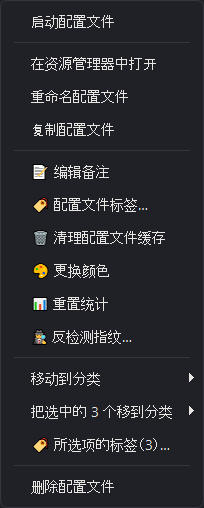
| 菜单项 | 作用 |
|---|---|
| 启动配置文件 / 关闭配置文件 | 和双击该行一样。对于已启动的配置文件,该项名称为「关闭配置文件」 |
| 在资源管理器中打开 | 打开磁盘上该配置文件的文件夹 |
| 重命名配置文件 | 同时改文件夹名和 Chrome 内部的名字 |
| 复制配置文件 | 连同全部数据的完整副本,用一个新名字 |
| 编辑备注 | 和表格里同一个字段,只是放在单独窗口里 |
| 配置文件标签… | 该配置文件的标签窗口 |
| 清理该配置文件的缓存 | 只整理一个配置文件,不动它的数据 |
| 更换颜色 | 配置文件图标的颜色 —— 也就是任务栏上看到的那个 |
| 重置统计 | 把启动计数清零 |
| 反检测指纹… | 显示已生成的指纹,并允许重新生成 |
| 移动到分类 | 带分类列表的子菜单 |
| 移动所选项 (N) 到分类、所选项的标签 (N)… | 当勾选了多个配置文件时出现,并对所有已勾选项生效 |
| 删除配置文件 | 将配置文件移入回收站,可从回收站恢复 |
「模式」面板
「反检测」、「API」和「调试」复选框位于每个配置文件的行内。为了避免逐个点击,表格上方的模式面板中为每一项都提供了一对开 / 关按钮 —— 它们可以一次性更改所有已勾选配置文件的模式。此处还设有「刷新窗口标题」按钮和「自动」复选框。
刷新窗口标题与「自动」
窗口开得多时,任务栏上它们看起来一模一样 —— 分不清哪个是哪个配置文件。「模式」面板中的「刷新窗口标题」按钮会把配置文件的名字写进它那个 Chrome 窗口的标题里,于是窗口就能凭标题分辨了。
旁边的自动勾选框每五秒自动做一次:当配置文件在干活过程中不断开开关关时很方便。如果窗口不多,可以不勾 —— 用按钮刷新标题就够了。
关闭程序与会话记忆
如果关闭程序时还有配置文件开着,它会问你要怎么处理。配置文件是可以自己继续活下去的:代理和控制会在程序下次启动时重新接上。所以「保持打开」是个正常的答案,而不是冒险。
例外的情况程序会自己点名。处于调试模式但没开 API 的配置文件,是通过一条活在程序内部的通道来控制的,程序一关它也就断了。对这类配置文件有单独的按钮 —— 只关它们,不动其余的。
这样关掉的配置文件会连同窗口位置一起被记住。想重新打开 —— 在列表上点右键,选「打开上次会话的配置文件」:配置文件会被拉起来,窗口回到原来的位置。托盘图标的菜单里也有同一项。恢复之后这条记录就被抹掉,同一件事不会被提议两次。
配置文件的名字不会随滚动跑掉
列一多,表格就装不下窗口,需要往右滚。此时勾选框、图标和配置文件名字仍留在原处 —— 否则滚到代理那一列时,你根本不知道这行是谁的。
可以在列菜单(分类列表左边的图标)里关掉这个固定,菜单项是「滚动时固定名称」。在小屏幕上有时反而更方便:固定的那部分会一直占着位置。
回收站:删除不再是永久的
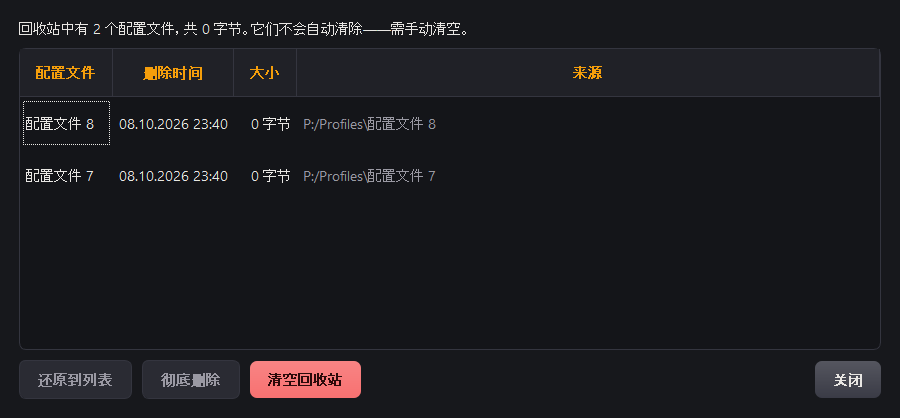
被删除的配置文件不会被抹掉,而是被移进回收站。列表上方的「回收站」按钮会显示里面有多少个、占了多少空间。
回收站里每条记录都能看到名称、删除日期、大小和原来的位置。「还原到列表」会把配置文件连同全部 Cookie、密码和设置一起找回来。如果这段时间里出现了同名的配置文件,回来的那个会以「名称 (2)」的形式并排放着 —— 什么都不会被覆盖。
「永久删除」是不可恢复的删除,并且会单独询问。「清空回收站」对全部内容做同样的事。
代理
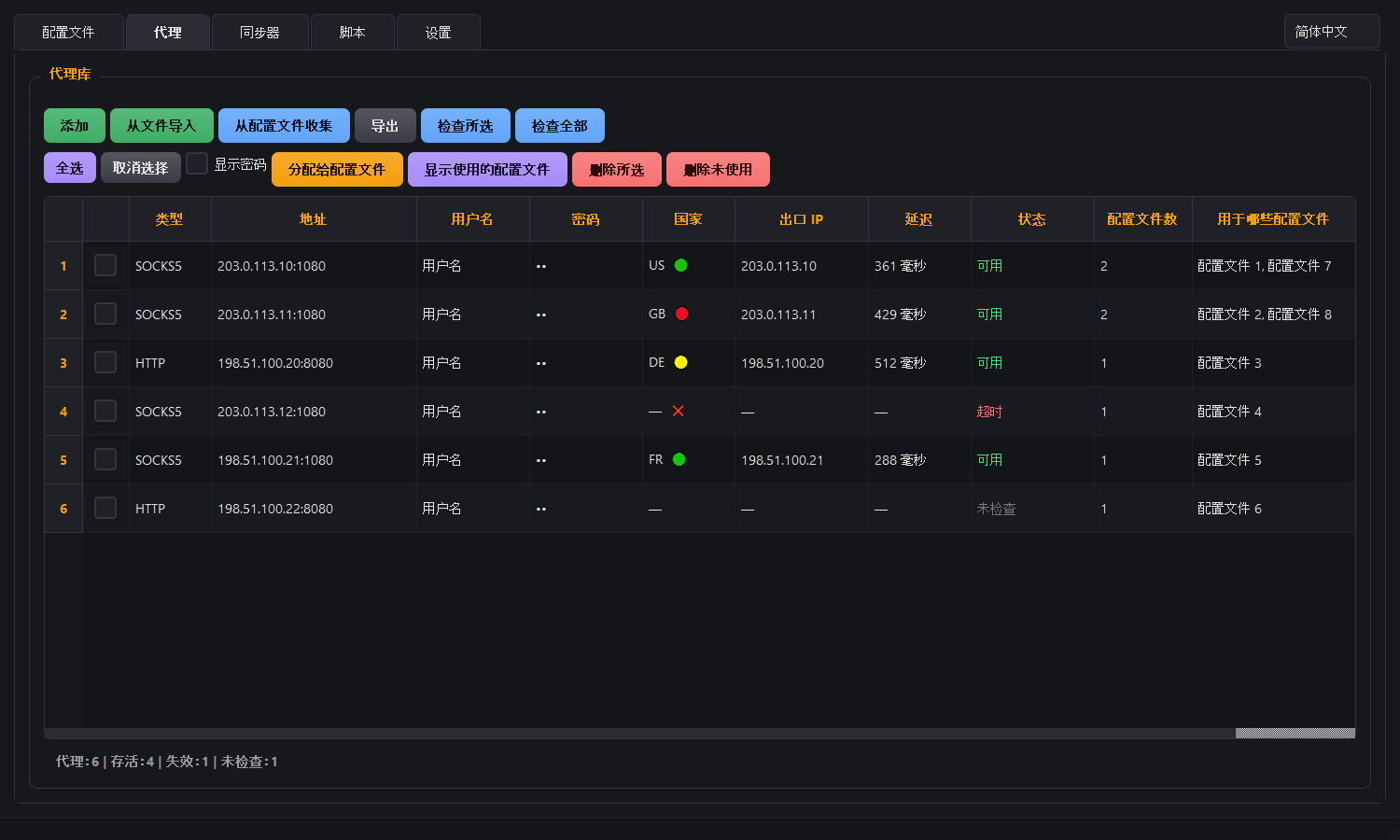
可接受的书写格式
程序接受所有常见写法 —— 用户名和地址的先后顺序无所谓:
| 格式 | 示例 |
|---|---|
| 无认证的地址 | 203.0.113.10:1080 |
| 地址、用户名、密码 | 203.0.113.10:1080:user:pass |
| 用户名、密码、地址 | user:pass:203.0.113.10:1080 |
| 地址 @ 用户名:密码 | 203.0.113.10:8080@user:pass |
| 用户名:密码 @ 地址 | user:pass@203.0.113.10:1080 |
| 前面带协议前缀 | socks5://user:pass@203.0.113.10:1080 |
带协议前缀的行(socks5://、socks4://、http://)会保留自己的类型,与导入窗口里选的什么无关 —— 这对供应商给的混合清单很方便。
各个按钮的作用
| 按钮 | 作用 |
|---|---|
| 添加 | 粘贴一份代理清单。不会重复添加已有的 |
| 从文件导入 | 同上,只是从 .txt 文件读取 |
| 从配置文件收集 | 把已经分配给配置文件的代理收进库里 |
| 导出 | 将库保存为文本文件 |
| 检查所选 / 检查全部 | 检查是否还活着:能否响应、出口 IP 是什么、国家和延迟。检查进度显示在表格上方的栏条中 |
| 全选 / 取消选择 | 选取库中的行 |
| 显示密码 | 复选框:表格中的密码默认用圆点遮挡 |
| 分配给配置文件 | 把所选代理轮流分给第一个标签页上已勾选的配置文件 |
| 显示配置文件 | 勾选使用该代理的配置文件并跳转过去 |
| 删除所选 | 从库中移除所选地址;这不会改变配置文件 |
| 删除未使用的 | 把没有分配给任何配置文件的地址从库里移除 |
反检测
反检测列会为某个配置文件开启指纹替换。程序会生成一套自洽的组合:与代理所在国家相符的语言、时区和地理位置,以及与配置文件固定随机种子相符的硬件和噪声。它不会触及浏览器的版本和平台:配置文件的 User-Agent 和 Client-Hints 均为原生,来自真实的 Chrome。意义就在于自洽:美国 IP 配莫斯科时区,比完全不替换更可疑。
指纹在页面第一行代码执行之前就已经就位。这不是小事:如果网站一加载就立刻采集数据,本来会看到真实的机器——包括真实的时区——而下一刻同样这些数据又会变成替换后的值。这种变化比任何单一数值都更能说明问题,让检测服务看穿破绽。
替换在页面的后台进程里同样生效,包括 SharedWorker。网站可以从那里读取核心数、内存和显卡信息,如果那里出现真实值,而页面本身显示的是替换值,配置文件就会因为同一个标签页内部的自相矛盾而露馅。
什么会被替换,什么不会——以及为什么
| 会被替换 | 不会被替换 |
|---|---|
| 时区、语言、地理位置 | 屏幕分辨率 |
| 核心数、内存、显卡 | 字体 |
| canvas、WebGL、音频、DOMRect | TLS 握手 |
| User-Agent 和 Client-Hints |
这里的取舍不是因为做不到,而是遵循一条规则:值得替换的是让你显眼的东西;让你看起来和大家一样的东西,最好别动。
普通 Windows 上的字体在成百上千万台机器上都一样——它们不会让你显眼。给每个配置文件一套随机字体反而适得其反:每个配置文件都会变得稀有,因而变得显眼。有个前提:这只在普通系统上成立。如果电脑上装了小众字体——设计师字体、罕见的手写体——这套字体本身就变得稀有了,这台机器上的各个配置文件确实会彼此相像。工作用的电脑最好别装这类字体。
屏幕之所以不替换,是因为窗口可以用鼠标拉伸:在可调整大小的窗口上做替换,总会和真实缩放比例对不上。TLS 握手由真正的 Chrome 完成,按定义它就和成百上千万个真实浏览器一致——没有比这更好的掩护了。User-Agent 和 Client-Hints 也是同理:浏览器字符串和带有版本信息的请求头直接来自引擎本身,因此彼此一致,而且在 Chrome 每次更新后依然相符。
指纹窗口
在配置文件上右键 →「反检测指纹…」。窗口分成两块,因为指纹由两个独立的部分组成。
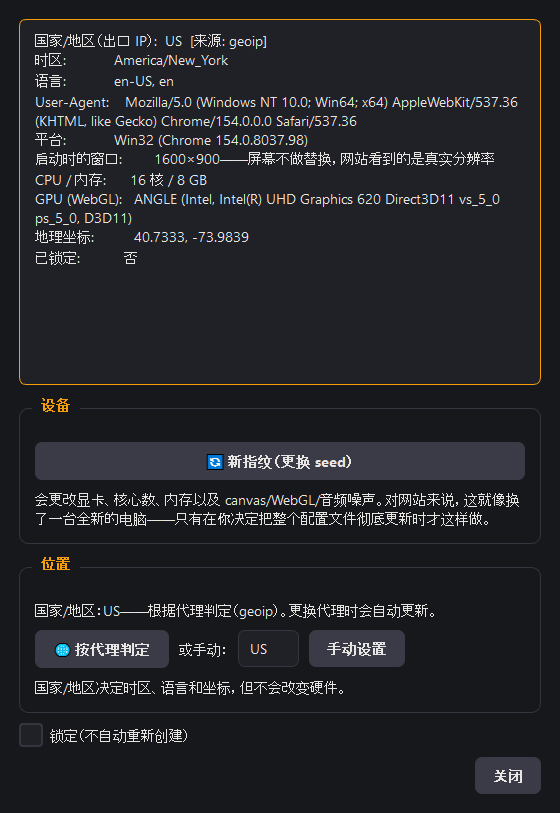
设备 —— 显卡、核心数、内存、启动时的窗口大小,以及 canvas、WebGL 和音频里加的噪声。屏幕本身不替换 —— 窗口摘要中直接写着:「屏幕不进行替换,网站看到的是真实的」。用「新指纹」按钮更换。对网站来说,这看起来就像换了另一台电脑,所以在正在使用的配置文件上,只有明确有意才这么做:认识你的账号会看到一台新设备。
位置 —— 国家、时区、语言和坐标。根据代理自动判定,也可以手动设置。硬件不会因为换国家而改变。
代理一变,国家就会自动重新计算 —— 当代理检查发现同一地址现在出口位于其他国家时也是如此(转售或动态出口代理常有这种情况)。在指纹重新生成之前,窗口会直接说明:「⚠ 上次代理检查:出口位于 US。指纹国家将在下次启动前更新」。如果手动设置国家,自动更新就会关闭 —— 窗口会直接说明这一点,旁边还会出现一个恢复自动判定的按钮。
窗口底部的锁定(不自动重新创建)复选框会完全冻结指纹:程序不再会自动重新生成它,包括代理国家发生变化时。新设备或别的国家 —— 只能由你手动更改。
手动选择时,程序会先询问代理本身并显示差异:「代理走的是德国出口,而你设置的是美国」。决定权在你,但这个决定是在了解情况之后做出的:网站会核对浏览器的时区、语言和 IP 所在国家是否一致,不一致是出现验证码的常见原因。
代理旁的信号灯:绿、黄、红
检查代理时,程序会向两个独立的数据库询问国家,并在以下位置放置图标:在「代理」标签页中放在国家旁边,在配置文件表格的代理列中放在延迟旁边。
| 图标 | 含义 |
|---|---|
| 🟢 | 两个数据库结果一致。检测工具不会因位置而标红 |
| 🟡 | 第二个数据库没有响应——没有东西可以比对。代理本身仍然存活 |
| 🔴 | 两个数据库给出的是不同的国家 |
| ❌ | 代理未响应 —— 无法检测国家。在配置文件表格列中显示拒绝原因而非图标 |
红色不代表「代理坏了」。它代表这个地址在各个数据库里对不上号,在检测网站上,不管你设成哪个国家,国家都不会和时区吻合:迁就一个数据库,另一个就会显示不一致。这种情况常见于被转卖多次的数据中心地址。对批量任务来说还能接受,对有价值的账号,最好换一个代理。
为什么在这些配置文件上能登录 Google
指纹替换通常是通过浏览器的调试通道来做的。麻烦在于 Google 会看到这条通道本身的存在,从而拒绝你登录:「This browser or app may not be secure」。我们直接验证过:问题不在于发了什么命令,也不在于替换的质量,而在于命令行里存在调试标志。
因此替换是由配置文件内部的一个载体扩展来完成的。命令行里根本没有任何调试标志,而扩展从内部拥有同样的能力。这样的配置文件既能登录 Google,指纹替换和脚本控制也照常工作。
检查指纹
附加工具里的「检查指纹」按钮回答的是「网站到底看到了什么」。程序会去问页面本身,并对比三列:预期值、主线程看到的值、Worker 看到的值。
标着「OK」的行表示一致。navigator.webdriver 会单独显示。如果配置文件已关闭,程序会启动它。
调试模式(「调试」列)
有时你需要一个普通的调试端口:像连接任何浏览器一样,直接接上 Playwright 或 Puppeteer。这正是调试列的用途。打开「调试」会自动打开「反检测」和「API」;关掉「调试」则不会把它们关掉。
⚠️ 一个开着「调试」的配置文件,浏览器会告诉网站自己正被自动化控制:那里的 navigator.webdriver 是 true,任何检测都能看出来。这样的配置文件登录不了 Google 账号。这是一个有意识的取舍:对外有常规的调试通道可用,但配置文件不再显得普通。要处理账号时,就把「调试」勾去掉 —— 这样配置文件靠载体扩展运作,也就没有破绽。
「API」勾选本身不会留下这种痕迹:它不会开启调试端口,而 API 给浏览器的命令是通过载体扩展传递的(它随「反检测」一同安装)。在需要登录 Google 的配置文件上也可以保留此勾选。
扩展程序
手动通过商店把一个扩展装进一百个配置文件是不可能的:每个都要登录、找扩展、安装、配置。所以这里换了个思路 —— 使用模板配置文件。你在一个配置文件里把扩展配置好一次,程序把它们的文件夹复制到其余配置文件里。扩展到达时已经装好并配置好,不需要登录 Chrome 账号,商店也不会打开。
内部是怎么运作的
Chrome 里的扩展,就是配置文件内部一个以其标识符命名的文件夹。程序从模板里取出这样的文件夹,放进所选的配置文件,然后修改内部记录,让浏览器把这个扩展视为已安装。没有任何东西从网上下载,所以铺设很快,而且对每个配置文件都一模一样。
操作步骤
- 用「模板…」按钮指定作为样板的配置文件。它就是你列表里一个普通的配置文件 —— 也可以专门建一个空的。
- 点「打开模板」。Chrome 会带着这个配置文件打开:请从商店把需要的扩展装进去,并按你希望其他配置文件呈现的样子配置好。
- 关掉模板,点列表栏上方的从模板按钮 —— 程序会自己把在模板里找到的所有扩展标识符填进去。
- 勾选配置文件,点「安装到所选」。
扩展列表与「并行」栏
列表栏里每行写一个标识符。可以手动编辑:去掉多余的、只留需要的、加上别人的标识符。标识符是一长串字母,在 Chrome 商店里扩展的地址中(…/detail/名称/标识符)以及开启开发者模式后的 chrome://extensions 页面上都能看到。
并行决定同时处理多少个配置文件。数值越大越快,但磁盘负载也越高;十个适合大多数情况。铺设过程中会出现暂停和停止按钮:过程可以中断、之后继续,已经做完的配置文件不会被重复处理。
怎么知道结果如何
表格里的扩展列直接在各行上显示进度:… 表示正在进行,✓ 表示成功,✗ 表示失败。铺设结束后,同一列里留下的是该配置文件已安装的扩展数量,因此差异一眼就能看出来:如果一个配置文件是 3,其余都是 4,那说明那里少了点什么。
设置里的扩展仓库
「设置」标签页里有一张扩展程序库表格 —— 那是你自己的标识符对照表,带说明。道理很简单:标识符没法读,一个月后就分不清哪个是哪个。写上一次「Canvas Fingerprint Defender」,之后就从这里取。点击一行即可把标识符复制到剪贴板。
勾选需要的行,点「加入扩展列表」—— 标识符就会跑到「配置文件」标签页的列表里,不用手动粘贴任何东西。一次想勾多少行都行,列标题上的勾选框则选中整个仓库;再点一次取消。已经在列表里的,程序会跳过,并告诉你添加了几个、跳过了几个 —— 列表里不会出现重复项。
程序会自己安装它自己的扩展
除了你的扩展,程序还会安装两个属于它自己的,而你什么都不用做。
带配置文件名字的边框 —— 覆在页面上的一条细带,免得在操作十来个配置文件时弄混窗口。创建配置文件时就装上;已经存在的配置文件则在下次启动时补装。
反检测载体 —— 就是那个从内部替换指纹的扩展。当配置文件的反检测列打开时装上;关闭时会连同指纹替换一并移除,配置文件重新变回普通浏览器。带有名称的边框此时依然保留:它与指纹替换无关。
Cookie 与迁移到另一台电脑
Chrome 用你 Windows 账户的密钥加密 Cookie 和密码。因此单纯把配置文件的文件复制到另一台电脑并不能带走会话 —— 那边没有东西可以解密它们。Cookie 是由程序自己从正在运行的浏览器里取出来的。
在同一台机器、同一个用户下情况就不同了:从压缩包还原会把 Cookie 和密码都原样带回来。这个限制只涉及搬到别人的电脑上,即便如此,登录数据也不会全部丢失:带登录信息的网站列表会一起过去,只有密码那一栏是空的。而且通常根本不需要重新登录:Cookie 会把会话本身带过去。
用于迁移的所有功能都集中在「配置文件管理」标签页底部的备份与迁移面板中:导出、导入、Chrome 设置、密码、导出 Cookie 和导入 Cookie。
| 按钮 | 作用 |
|---|---|
| 导出 Cookie | 把所选配置文件的 Cookie 保存成 名称_cookies.json 文件 |
| 导入 Cookie | 把文件里的 Cookie 灌进所选配置文件 |
自上次导出到同一个文件夹以来没有变动过的配置文件,导出时会被跳过:不会为它启动浏览器,日志里会显示「未变动 —— 保留原文件」。在上百个配置文件的规模上,这省下的不是几分钟,而是几十分钟。
文件格式
导出功能会为每个配置文件写入一个 名称_cookies.json 文件,它是一个标准的 JSON 数组:每个 Cookie 都有 name、value、domain、path、expires、httpOnly、secure 和 sameSite 字段。Puppeteer 也使用这些字段名;像 Cookie-Editor 和 EditThisCookie 这样的扩展程序会将存活时间称为 expirationDate —— 在导入时,程序可以识别这两种名称。
导入支持三种形态的 .json 和 .txt 文件:
| 文件类型 | 外观样式 |
|---|---|
| JSON 数组 | [ { "name": …, "value": …, "domain": ".example.com" }, … ] |
| 带键名的对象 | { "cookies": [ … ] } 或 { "data": [ … ] } |
| Netscape 格式 | 文本格式的 cookies.txt:由制表符分隔的七个字段——域名、子域名标志、路径、secure、过期时间、名称、值 |
字段名称支持不同写法:expires、expirationDate 或 expiry;httpOnly 或 http_only;sameSite 可以是 lax、strict、none 或是 no_restriction,不区分大小写。多余的字段如 id、storeId 和 hostOnly 会被忽略——它们是由特定的扩展程序添加的,而 Chrome 并不需要这些。没有名称或域名的 Cookie 会被跳过。
导入过程是这样的。勾选配置文件并选择一个文件;程序会显示找到了多少个 Cookie 以及涉及多少个域名,并询问是否确认。在导入期间会启动配置文件。现有的 Cookie 会保留,相同的会被覆盖。如果无法识别格式,程序会直接提示:“文件中未找到可识别格式的 Cookie”。导入完成后,日志会记录成功导入了多少个 Cookie 以及跳过了多少个。
来自普通 Chrome 的 Cookie
程序不会自动从你日常使用的 Chrome 中获取会话:Chrome 会将它们加密,导致这些文件在离开自己的文件夹后便无法被读取(更多详情请参阅下方关于与 Chrome 数据交换的部分)。不过,你可以使用扩展程序从浏览器内部导出你的 Cookie,并将它们导入到 Morfiade 的配置文件中。你需要一个能够导出 整个浏览器(而不仅仅是当前打开的网站)Cookie 的扩展程序;我们已经在普通 Chrome 的实际导出中用 Cookie-Editor 对此进行了验证:包含数百个网站的数千个 Cookie,登录状态依然有效。
- 从官方的 Chrome Web Store 将 Cookie-Editor 安装到你普通的 Chrome 中。它通过你在安装时确认的
cookies权限,在已运行的浏览器内部进行工作。 - 在该扩展程序的窗口中点击 ⋮ → See All Options,在“All Cookies”部分选择 Export All Cookies → As JSON。请不要将其与扩展程序窗口本身的导出按钮混淆:那个按钮只会导出当前打开网站的 Cookie。扩展程序会请求访问所有网站的权限——它需要这个权限才能读取所有域名的 Cookie。它不会下载文件,而是将文本复制到剪贴板中;此时页面可能会向下滚动并且不显示“Done!”——这是正常现象。打开记事本(或其他文本编辑器),粘贴文本 (Ctrl+V) 并将文件保存为
cookies.json:文件名可以是任意的,但必须以.json结尾(在记事本中,请选择文件类型为“所有文件”,否则它会附加.txt)。请确保选择的是 JSON,也不要点击旁边的 Delete All 按钮:它会删除浏览器所有的 Cookie。 - 在 Morfiade 中选中该配置文件,点击“导入 Cookie”,然后选择这个文件。
⚠️ 这个文件包含了你所有账号的有效登录状态。导入后,请删除该文件及扩展程序,且不要将文件发送给任何人。
针对此操作你还需要了解:
- Cookie 并不等同于整个会话。 有些网站将会话信息保存在页面存储中,而不是 Cookie 里;扩展程序是看不到这类登录状态的。
- 网站可能会要求你重新确认登录,尤其是当登录请求来自不同的 IP 地址和设备时。
- 扩展程序是第三方工具。 我们既未开发也未对其进行审核:是你自行安装并授予其权限的。
- 我们不建议通过扩展程序将数据导回普通的 Chrome 中: 它会以自己的方式解析文件,这可能导致 Cookie 的存活时间或作用域丢失。对于导回数据的操作,可以使用“替换 Chrome”——请参见下一节。
与普通 Chrome 互通
Chrome 设置 按钮把管理器和你电脑上已经装好的 Chrome 连接起来。需要迁移的不是电脑与电脑之间,而是「普通浏览器」与管理器之间时就用得上它:把那边积累的东西取过来,或者反过来,把一个现成的配置文件交给它。
程序会自己找到已安装的 Chrome,并显示它的配置文件列表——用的是名字,而不是 Profile 7 这种文件夹名。服务用的配置文件(「访客」「系统」)不会出现在列表里。
| 操作 | 作用 |
|---|---|
| 从 Chrome 导入 | 普通 Chrome 的配置文件变成管理器里的一个新配置文件。原件保持不动 |
| 添加到 Chrome | 管理器配置文件里的书签和扩展程序会送到普通 Chrome,不会动那边已有的东西 |
| 替换 Chrome | 普通 Chrome 整个变成这个配置文件。原来的内容不会被删除——会移到旁边的一个备份文件夹里 |
| 快捷方式 | 桌面上的一个快捷方式,用普通 Chrome 打开管理器的配置文件。Chrome 本身不会有任何改变 |
互通期间 Chrome 必须关闭:它会一直占着自己的文件,否则复制出来的东西就不完整。程序会检查这一点并提示你关闭它。
什么会过去,什么不会
书签、历史记录、自动填充、网站设置和扩展程序都会过去——连同它们各自的设置一起。
⚠️ 程序无法从普通 Chrome 中取出网站上的会话和密码。 从 127 版起,Chrome 会把它们加密到离开自己的文件夹就读不出来的程度,而且密码往往还不存在浏览器里,而是存在 Google 账号里。这是浏览器自身的保护机制,程序也无法绕过。不过,你可以通过扩展程序从 Chrome 内部导出 Cookie——具体操作已在上方“Cookie 与迁移到另一台电脑”一节中说明;密码则可以通过 Chrome 自带的导出功能进行迁移。程序会在开始之前就在窗口里说明这一点,而不是事后才说。
反过来:管理器的配置文件进了 Chrome
这里情况正好相反,最好提前弄清楚。
管理器的配置文件迁入普通 Chrome 时会带上它的登录状态:它的 cookie 没有被 App-Bound 加密锁住,所以「替换 Chrome」和「快捷方式」马上就能给你一个已登录的浏览器。
但反过来就没有回头路了。配置文件一旦落进普通 Chrome 的文件夹,此后浏览器写入的所有新 cookie 都会按新方式加密——App-Bound。旧的登录状态还能继续用,但那个配置文件之后产生的新会话就没法再取回管理器了。这跟 Google 账号或同步都没关系:只要配置文件住在 Chrome 自己的文件夹里,它对谁都是这样。
所以规则很简单:在管理器的配置文件里干活,交给普通 Chrome 的只是一份副本。 这样可迁移性就一直留在你手里。
扩展程序现在能过去了,这是单独修的
Chrome 给扩展程序的记录签名的方式是跟机器绑定的。从别的电脑带来的配置文件过不了这些签名:扩展程序在第一次启动后出现,第二次启动就消失了。
现在迁移时,过时的签名会被去掉,而单个扩展程序自己的签名——保存着该扩展程序自身设置的那些——则保持不动。扩展程序连同它们的数据都留在原处。
「密码」按钮
在所选配置文件里打开 Chrome 的密码管理器(必须且只能勾选一个)—— 这是浏览器唯一有自己文件传输方式的地方:旧电脑上用「导出密码」,新电脑上用「导入密码」。
Chrome 会要求你确认 Windows 登录——这是正常的,是它自己的保护机制。
⚠️ 导出文件里所有密码都是明文的。 导入完成后立刻删除它,不要留在「下载」文件夹里。程序不会读取这个文件,也不会把它发到任何地方:它完全经过你自己的手——我们是故意不替你做这一步的。
Chrome 不允许用外部命令直接打开它的密码页面。凡是程序自己无法带你到那里的地方,它就会把地址 chrome://password-manager/settings 放进剪贴板,请你粘贴到地址栏里。
导出与导入配置文件
「导出」按钮把所选配置文件打包成一个 zip 压缩包。具体包含哪些内容,由导出配置文件窗口中的勾选项决定:
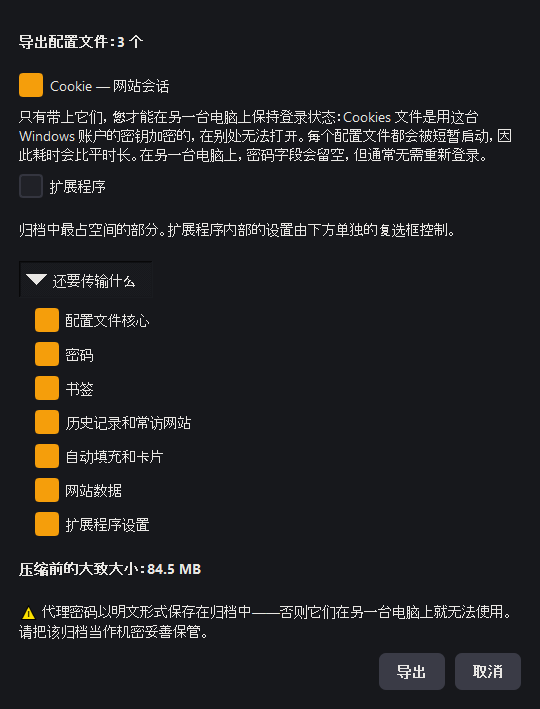
| 选项 | 作用 |
|---|---|
| Cookie — 网站会话 | 默认已勾选。只有勾选它,在另一台电脑上才能保持登录状态:Cookie 文件由当前 Windows 账户的密钥加密,因此程序会短暂启动每个配置文件并提取解密后的 Cookie。这会导致导出耗时更长 |
| 扩展程序 | 默认未勾选:这是压缩包中最重的一部分。若未勾选,在新电脑上扩展程序将从模板铺设 |
| 还要迁移什么 | 下拉列表:密码、书签、历史记录和常访网站、自动填充和卡片、网站数据、扩展程序设置。默认全部勾选;取消勾选不需要的即可。「配置文件核心」始终包含在内 —— 没有它配置文件将无法打开 |
「压缩前预估大小」一行会在每次勾选时重新计算,因此在点击「导出」之前就能看到选择带来的影响。缓存不会被带走 —— Chrome 会重新生成。从管理器中随配置文件一同导出的还有代理、备注、分类、标签和指纹。
程序自身的全部家当也会跟着配置文件一起走:代理库、同步器的数值集合、脚本、书签、标签颜色、扩展程序库和设置 —— Chrome 路径、配置文件目录、模板配置文件、语言、主题。不然到了新电脑上,你得到的就只是配置文件,外加一个空荡荡的程序。
导入时程序会单独询问要不要应用它们。拒绝是个正常的答案:如果只是有人给你发了几个配置文件,你并不想让别人的路径和语言盖掉自己的。而在这台电脑上不存在的路径,无论如何都不会被应用。
在新的地方,什么都不会被覆盖。只会添加那里还没有的东西:按「类型和地址」这一对来匹配的代理、按名称匹配的同步器数值集合、按链接匹配的书签、按标识符匹配的扩展,脚本则只添加新文件。你在这台电脑上做的工作不会被动到。
追加写入:第二次备份只需几分钟
包含 Cookie 的导出中费时间的部分不是打包压缩,而是启动浏览器:Chrome 只在运行时才会交出解密后的 Cookie,所以每个配置文件都得启动一次再关掉,才能拿到它们。
如果所选位置已经有你的压缩包,程序会显示它是哪天生成的、覆盖了多少个配置文件,并提议在此基础上追加。自上次以来没有变动的配置文件会以现成的状态从旧压缩包搬过来 —— 连同 Cookie、代理和备注一起 —— 浏览器只会为新增和有变动的配置文件启动。结果窗口会显示有多少是直接沿用的、有多少是重新生成的。
把配置文件和压缩包核对一遍只需要零点几秒:程序看的是配置文件文件的修改时间,而不是读取其内容。就算出错,也只会出在安全的一边 —— 某个配置文件被白白重做了一遍,但这项检查绝不会漏掉一个真正变动过的配置文件。
暂停、停止与取消
搬运一百五十个配置文件要花上几十分钟,所以在显示进度的那一行上有三个按钮:
| 按钮 | 作用 |
|---|---|
| ⏸ 暂停 | 暂停下来。当前配置文件会做完,下一个不会开始。按钮会变成「继续」 |
| ⏹ 停止 | 结束并保存已经收集到的内容。压缩包会带着已经收集好的那些配置文件关闭 |
| ✕ | 取消:未完成的压缩包会被删除,原来的那份保持不变 |
「停止」配合追加写入,可以从原地接着做:假设停在第四十个配置文件上 —— 已收集的四十个会留在压缩包里,下次对着同一个文件运行时会直接拿它们现成用,然后从第四十一个接着继续。
压缩包先写进旁边的一个临时文件,只有到最后一刻才会替换掉原来的那份。中断、取消或出错,都不会留下一个半成品来代替备份。
导入:从压缩包,或者直接从文件夹
「备份所选」按钮已经没有了:它把配置文件的文件夹复制到旁边,占用的空间和配置文件本身一模一样。从文件夹恢复并没有消失 —— 「导入」接受这种方式,它会先问你要从哪里加载。
| 来源 | 能恢复什么 |
|---|---|
| 从压缩包 | 配置文件和程序的全部家当。如果在导出时勾选了「Cookie」—— 还包括网站会话 |
| 从存放配置文件的文件夹 | 完整的 Chrome 数据:书签、历史记录、Cookie、自动填充、网站设置。要选的是里面装着各配置文件文件夹的那个目录 |
在解压压缩包之前,会打开从压缩包导入配置文件窗口:勾选需要导入哪些配置文件。双击右侧列中的名称(「本应用中的名称(双击)」)即可修改 —— 这样就能将压缩包中的配置文件与旧配置文件并排放置,而无需覆盖它。你已经占用的名称会被高亮显示。
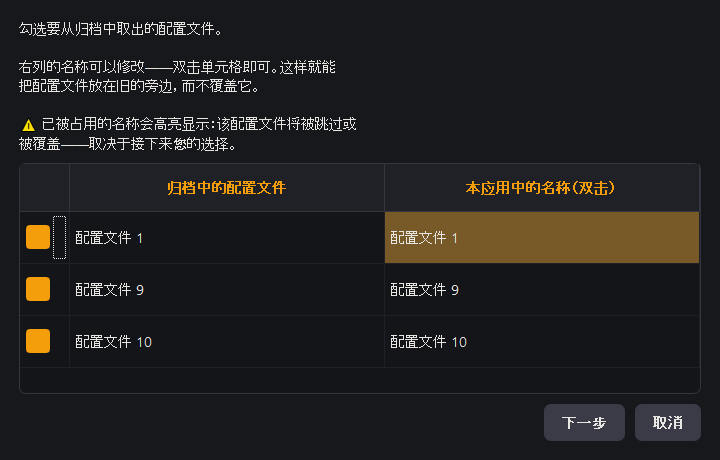
如果仍有占用的名称,程序会提示跳过已存在或覆盖。正在运行的配置文件无法被覆盖 —— Chrome 一直占用着它的文件,这样的配置文件恢复过来也会不完整。程序会提前说明哪些配置文件正在运行,并提议关闭它们。
如果有些没能成功,会按名字列出这些配置文件:「未成功:bansay7、pdl3」。用「跳过已存在的」再次导入同一个压缩包,会把缺的部分补上,不会动其余的。
| 文件 | 里面是什么 |
|---|---|
profiles_metadata.json | 代理、备注、指纹、反检测 / API / 调试 标志、启动计数 |
config.json | 分类、模板配置文件、主题、语言、表格设置 |
proxies.json | 代理库 |
把它们放在各配置文件文件夹旁边 —— 程序会自己找到、读入,并逐项列出到底恢复了什么。原来的文件会被保留在旁边并标上 .before_…,万一选错了目录还有东西可以退回去。
在新电脑上点「导入」并选择压缩包。如果压缩包里含有 Cookie,解压之后程序会提议灌入它们 —— 请同意,这样每个配置文件都会拿到属于自己的那份。
迁移不会做的事,而且这样才对
| 内容 | 原因 |
|---|---|
| 在另一台电脑上的网站密码 —— 但登录名会保留 | 密码库确实会进入压缩包,到了新地方也能看到带用户名的网站列表 —— 因为 Chrome 是以明文保存这些用户名的。只有密码本身是用 Windows 账户密钥加密的,所以在别人的机器上密码栏是空的,得重新输入。在同一台机器、同一个用户下,登录名和密码都能恢复。而最重要的是:通常根本不需要重新登录 —— Cookie 会带走会话本身,凡是你之前登录过的网站,仍然会保持登录状态。Cookie 这边我们绕过去了 —— 程序是从正在运行的浏览器里取出解密后的 Cookie;密码做不到这一点,Chrome 不会把密码交出来 |
| 扩展程序 —— 只要尚未勾选它们 | 默认未勾选:这是压缩包中最重的一部分。如果需要 —— 请在导出时勾选;不需要 —— 到新地方会从模板重新铺设 |
| 本地 API 的令牌 | 到了新电脑上,它必须是全新的 |
| 授权绑定 | 通过机器人转移:「解绑这台电脑」,然后用同一个激活码重新激活 |
⚠️ 代理密码在压缩包里是明文保存的 —— 不然它们在另一台机器上就用不了。把压缩包当作机密来保管:不要放在共享文件夹或云盘里。
磁盘空间
Chrome 会往每个配置文件里额外下载一些服务数据:本地 AI 模型、语音合成引擎、Safe Browsing 数据库、遥测数据。在一大批配置文件上,这就是好几个 GB,而且与你的账号毫无关系。
设置里的节省空间勾选框(默认开启)会在启动配置文件时禁止这些额外下载。「清理缓存」按钮会清掉所选配置文件里已经积攒下来的部分 —— Cookie、密码、书签和扩展都不会被动到。
窗口网格
在设置里选择把屏幕分成几块:2、4、6、8、10 或 20 个窗口。已启动的配置文件会自动摆进各个格子。如果配置文件比格子多,后面的就叠在前面的上面。
网格的形状会按你的显示器来定:超宽屏列数更多,竖屏行数更多。「网格」按钮会把已经打开的窗口重新理一遍。
脚本
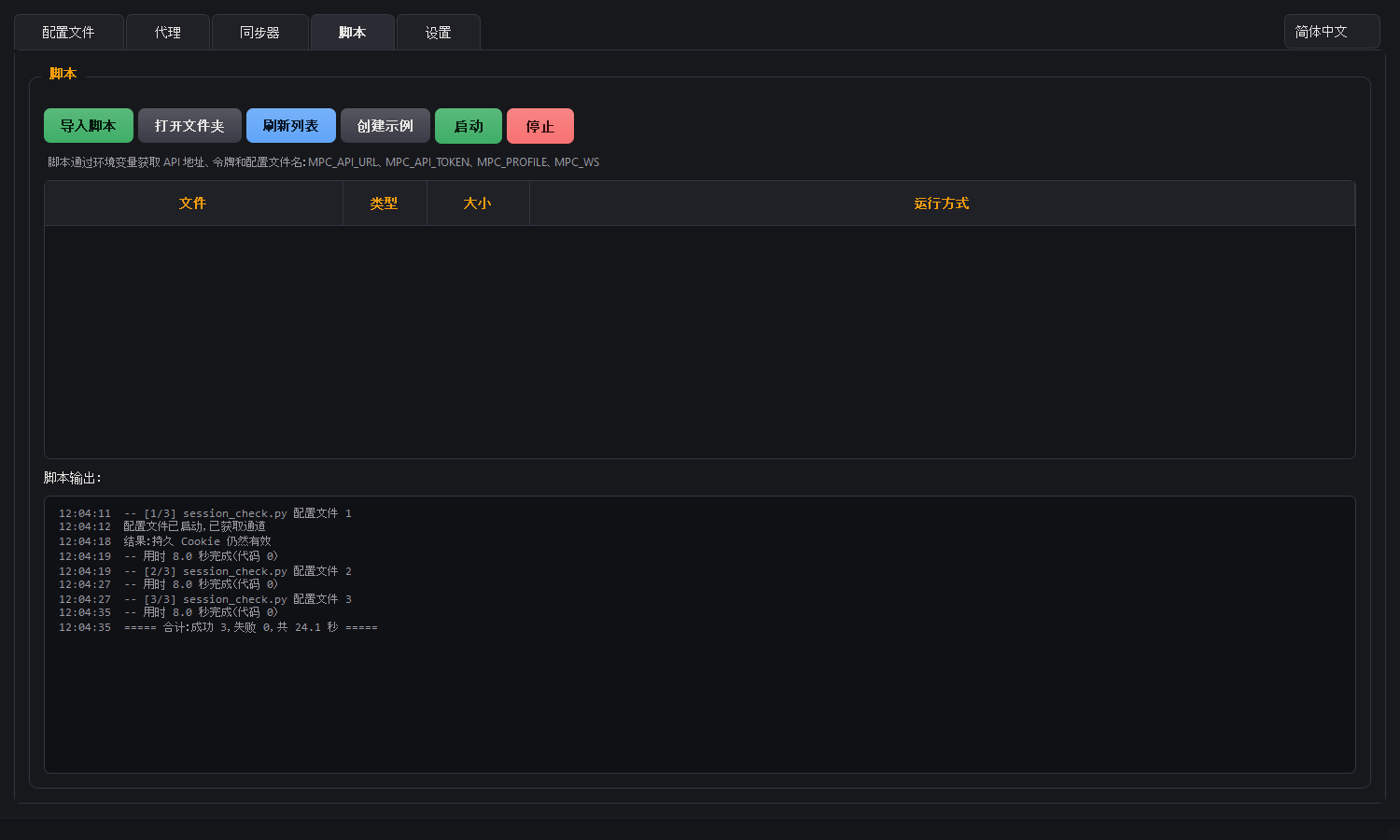
脚本就是程序旁边 scripts 目录里的普通文件。你想用什么编辑都行,可以放进 git,也可以脱离管理器单独运行。支持 .py、.js、.mjs、.ts、.ps1、.bat 和 .cmd;「用什么运行」这一列会显示是否找到了所需的解释器。
| 按钮 | 作用 |
|---|---|
| 导入脚本 | 将脚本文件复制到 scripts 文件夹 |
| 打开文件夹 | 在资源管理器中打开 scripts |
| 刷新列表 | 如果你手动放入了文件,重新读取该文件夹 |
| 创建示例 | 在文件夹中放入一个示例脚本:它通过 API 启动配置文件并打开网页 |
| 运行 / 停止 | 在勾选的配置文件上运行选定的脚本,或中断其运行 |
运行时,脚本会拿到四个环境变量:
| 变量 | 里面是什么 |
|---|---|
MPC_API_URL | 本地 API 的地址 |
MPC_API_TOKEN | 访问令牌 |
MPC_PROFILE | 本次运行针对的配置文件名称 |
MPC_WS | 调试端口地址 ws://…(如果配置文件已在开启「调试」的情况下运行)。其余配置文件此项为空 —— 它们通过 /cdp 进行控制 |
脚本会依次跑遍所有已勾选的配置文件。输出带着时间显示在窗口里,每个配置文件都能看到结果和返回码,而完整记录则写入 logs/scripts/ —— 窗口会因滚动而截断,文件不会。
窗口同步器
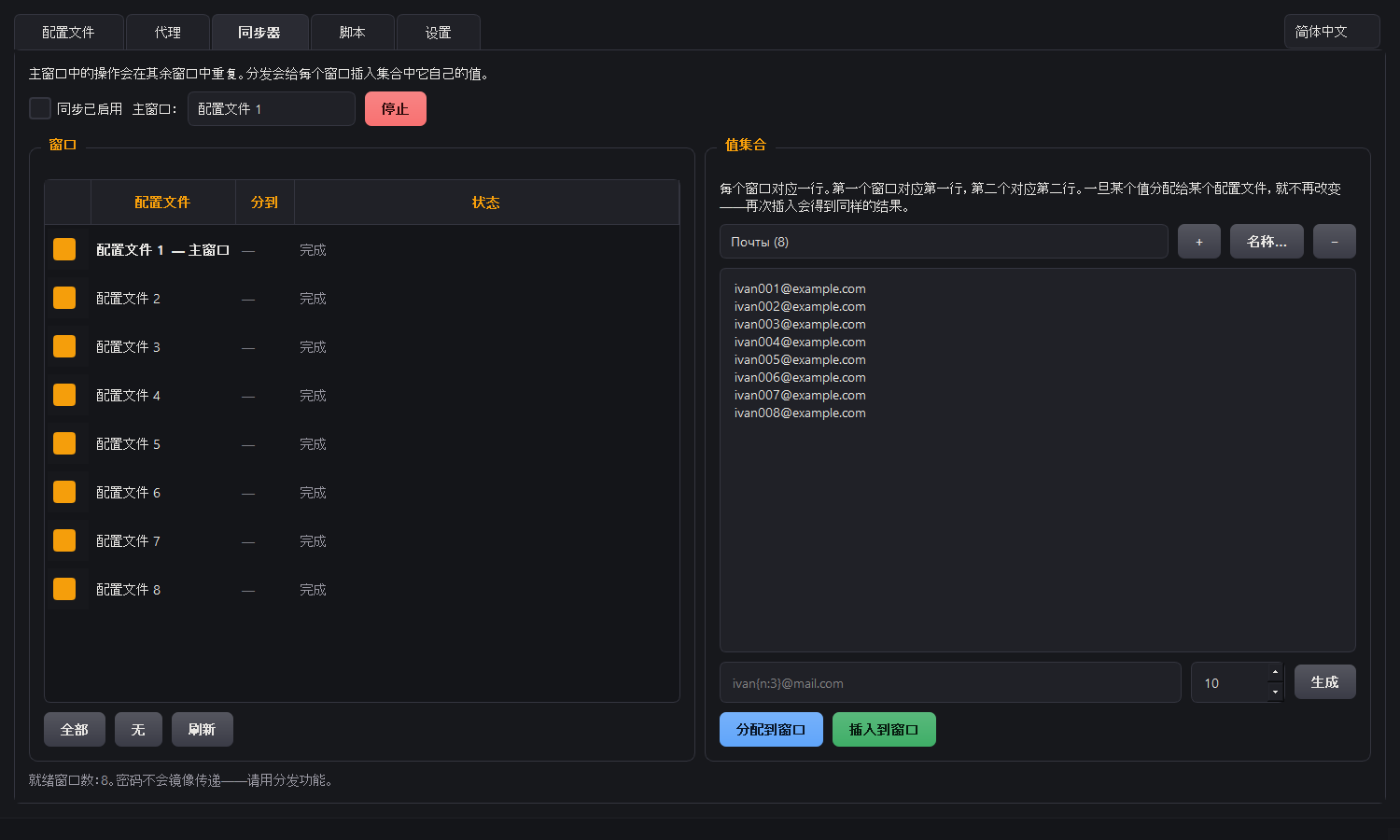
当同一件事要同时在多个配置文件里做时,就需要同步器。它有两种模式,解决的是不同的问题。
镜像:一个动作发到所有窗口
勾选窗口,选定主窗口,然后打上「同步已开启」的勾。此后你在主窗口里做的事就会在其余窗口里重复:按了一个按钮,各处都被按下;输入了文字,各处都被输入。
我们瞄准的不是屏幕上的某个点,而是页面元素本身,所以窗口可以大小不同、位置不同 —— 这不影响重复。文本是以「值」的方式写入的,而不是靠敲键盘,因此键盘布局和语言都无关紧要。
分发:每个窗口拿到属于自己的值
在注册这类场景里镜像毫无用处:那里每个账号都有自己的邮箱、自己的用户名、自己的号码。为此你在右边建立集合 —— 名字随你怎么起方便:「邮箱」「用户名」「号码」。集合里一行一个值,一个窗口一行。「批量生成」按钮会按样板填充集合:ivan{n:3}@mail.com 会生成 ivan001、ivan002,以此类推。
「分发到各窗口」会给每个窗口固定一行,但什么都还没填进去 —— 它只是决定谁拿到什么。这一点在「将获得」列里看得到。「填入各窗口」则把各自的值填进每个窗口 —— 填到主窗口里光标所在的那个输入框对应的位置。
快捷键与停止
那会儿你的手在浏览器里,而不在管理器里,所以一切都用键盘完成:
| 按键 | 动作 |
|---|---|
Ctrl+Alt+S | 开启或关闭同步 |
Ctrl+Alt+1 … Ctrl+Alt+9 | 从第 1…9 号集合填入 |
Ctrl+Alt+Q 或 Pause | 紧急停止 |
普通的 Ctrl+V 照常工作 —— 同步器不碰它。
如果窗口之间跑偏了
不同配置文件里的页面未必处在同一个状态:有的没加载完,有的弹出了验证码,有的停在表单的另一步。如果在某个动作上多数窗口都找不到需要的元素,同步会自己停下并写明原因。这是故意的:闭着眼睛继续下去,就等于把密码发到二十个网站的搜索框里。
每个窗口的状态在左侧列表里看得到。常见原因有这些:
| 显示的文字 | 是什么意思 |
|---|---|
| 未找到元素 | 页面不一样,或者还没加载完 |
| 那个位置是别的元素 | 版式不同 —— 为稳妥起见我们不去碰它 |
| 没有桥接 —— 请开启「反检测」 | 该配置文件关着反检测,没有东西可以控制它 |
| 扩展没有响应 | 该配置文件已经运行很久了 —— 请重启它 |
本地 API
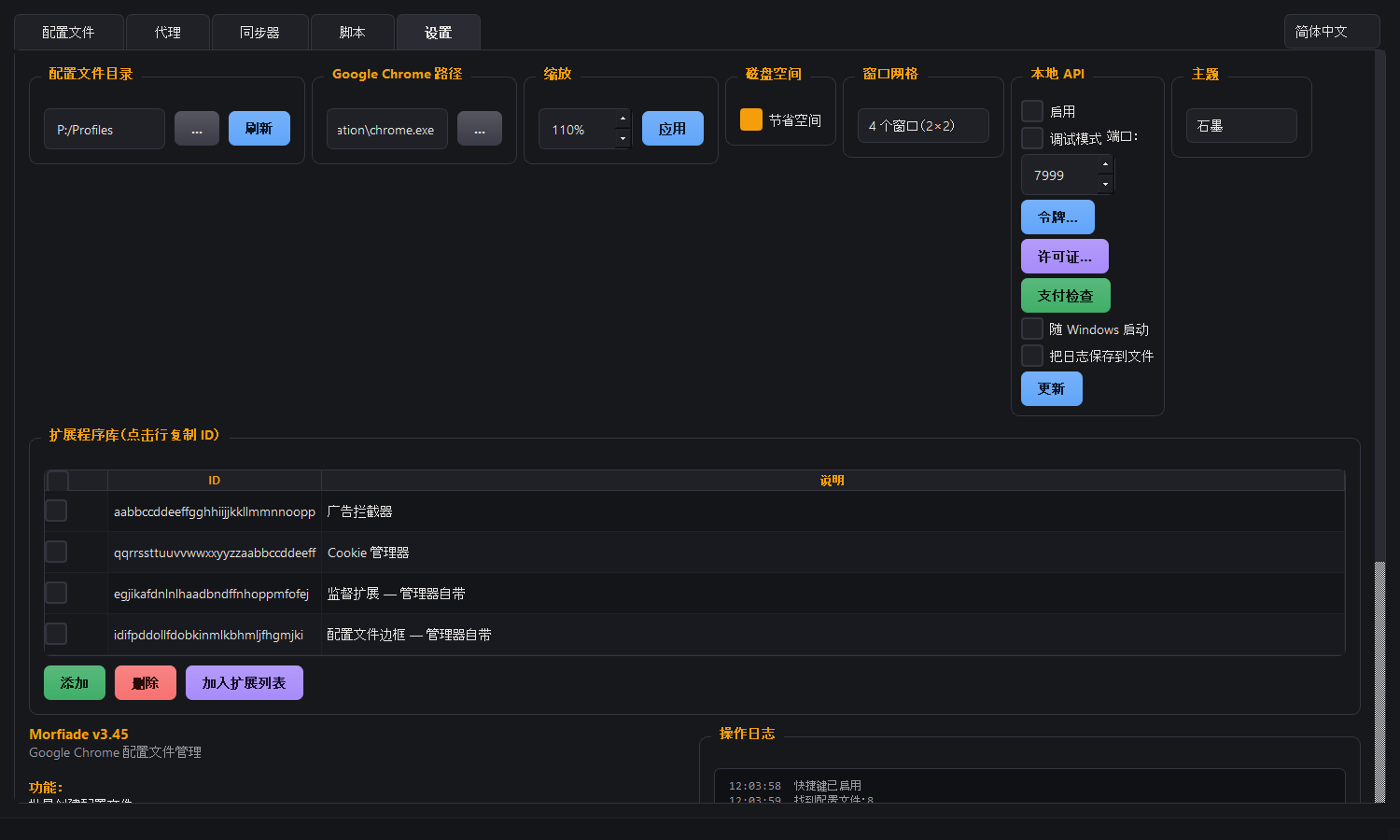
API 让脚本和 AI 代理可以操控程序。它在你的电脑上运行,不往外走。在设置里用勾选框开启;令牌… 按钮会显示地址、访问密钥和一条现成的请求语句 —— 一个按钮全都复制走。
两个层级
第一层 —— 操控管理器。 创建配置文件、启动、停止、分配代理、检查代理。
第二层 —— 操控浏览器。 打开页面、执行脚本、截图 —— 也就是在浏览器里做 Playwright 做的那些事。
| 请求 | 作用 |
|---|---|
/status | 版本、总共有多少配置文件、其中多少可用 |
/profiles | 有访问权的配置文件列表 |
/start | 启动一个配置文件 |
/stop | 停止一个配置文件 |
/session | 已在运行的配置文件的通道 |
/cdp | 在浏览器里执行一条命令 —— 无需调试端口也能用 |
/profiles/create | 创建配置文件 |
/profiles/delete | 删除配置文件 —— 始终带备份 |
/profiles/trash | 将配置文件移入回收站 |
/trash/list, /trash/restore | 回收站中的内容;从回收站恢复配置文件 |
/proxy/set | 给配置文件分配代理 |
/proxy/check | 检查代理 |
/profile/tags, /profile/note | 读取或设置配置文件的标签与备注 |
/scripts | scripts 文件夹中的脚本列表 —— 不包含内容 |
/script/run | 在配置文件上运行脚本并返回其输出 |
/sync/windows, /sync/sets, /sync/spread, /sync/insert | 同步器:窗口、值集合、分发到窗口及插入 |
/ext/poll 和 /ext/result 这两个地址是内部用的:扩展自己会用它们,你不需要手动调用。
级别 1 适用于任何勾选了「API」的配置文件。对于级别 2,配置文件还需要另一个勾选:「反检测」用于 /cdp 和同步器,「调试」用于 Playwright。若缺少这些勾选,/start 会打开窗口并立即返回应勾选哪个选项的提示。
操控浏览器的两条路
路线一 —— /cdp 请求(默认)。 命令由配置文件内部的载体扩展执行,因此配置文件必须勾选「反检测」。浏览器没有调试端口,所以这样的配置文件照样能登录 Google —— 而脚本依然控制得了它。参数:profile、method、params,以及可选的 tab 和 timeout。
`` curl -H "X-Api-Token: 你的令牌" ^ "http://127.0.0.1:7999/cdp?profile=work1&method=Page.navigate¶ms={"url":"https://example.com"}" ``
命令名称与 Chrome DevTools 协议里的完全一致:Page.navigate、Runtime.evaluate、Page.captureScreenshot、Input.dispatchMouseEvent 等等。
路线二 —— 给 Playwright 用的自有调试端口。 给配置文件打开调试列并重启它:这时 /start 和 /session 会返回一个 ws://… 地址,传给 Playwright 或 Puppeteer 即可。这样便于把现成的脚本搬过来,但这样的配置文件登录不了 Google。
程序重启后什么还在
即使关掉程序,配置文件也会继续运行。但并非所有东西都以同样的方式恢复,这一点值得知道。
| 项目 | 程序重启之后 |
|---|---|
| 带认证的代理 | 自行重新启动,不必重启配置文件 |
通过 /cdp 的控制 | 自行恢复:扩展会重新找到程序 |
| 调试端口(「调试」模式并开着 API) | 程序会重新连上去 |
| 「调试」模式但没开 API | 无法恢复:必须重启配置文件 |
现成的 Python 客户端:morfiade-python,pip install morfiade。路由相同,只是以函数调用的方式使用,无需手动拼装请求。示例场景见 morfiade-recipes。
供 AI 代理使用(MCP)
管理器可以把配置文件的控制权交给 AI 助手 —— 比如 Claude。这样一次性的活就能用话交代:「启动三个代理还活着的配置文件,并在里面打开某某页面」。
怎么接上
首先在设置里开启本地 API,并在「API」列里勾选你要授权访问的那些配置文件。代理自己创建的配置文件立即可供其访问 —— 无需勾选。然后在你的 AI 客户端设置里写上:
`` { "mcpServers": { "morfiade": { "command": "C:\Program Files\Morfiade\Morfiade.exe", "args": ["--mcp"] } } } ``
路径要指向你自己的程序文件:也就是同一个 Morfiade.exe,只是附带 --mcp 参数。这些设置具体放在哪里,请查阅你所用客户端的帮助。管理器必须处于运行状态。
下面介绍的这套工具适用于 3.42 及更高版本:该版本新增了 page_info。
程序更新后,请在你的客户端中重新连接 Morfiade(在 Claude Code 中为 /mcp → Reconnect):安装程序会自动终止正在运行的 MCP 服务器以确保更新顺利完成,但客户端不会自动重新连接。
代理能做什么
默认情况下,代理可以使用十九个工具:
| 分组 | 作用 |
|---|---|
| 配置文件 | 列表(仅显示你允许的)、管理器状态、创建、启动 —— 可以直接附带网址、关闭 |
| 页面内容 | page_info:标签页的标题、网址、就绪状态以及 Cloudflare 验证标记。若没有它,失效的代理或卡住的验证看起来就会像成功启动一样。如果代理的最后一次检查失败或配置文件勾选了「调试」,start_profile 本身也会发出警告 |
| 代理 | 分配给配置文件(包括以 socks5://логин:пароль@адрес:порт 的格式)、检查单个或一次性检查全部 |
| 整理 | 标签和备注 |
| 窗口分发 | 哪些窗口已就绪、值集合、分发到窗口、插入。代理不会获取集合中的字符串 —— 仅获取其数量 |
| 脚本 | scripts 文件夹中的文件列表 —— 不含内容 |
| 回收站 | 将配置文件移入回收站、查看回收站、恢复配置文件 |
代理只能将配置文件移入回收站。 彻底删除和清空回收站只能由人工完成 —— 在回收站窗口中进行,在那里可以清楚看到将要销毁的内容。
关于安全,要明白什么
访问权只在你的电脑上生效:不会向外、向互联网开放任何东西。代理在你的机器上运行,通过本地环回和管理器对话。这里同样需要有效的许可证 —— 没有它,通过代理启动配置文件同样是关闭的。
但「本地」不等于「什么都行」,原因如下。读取网页的代理不是可信方。 网页里可能藏着说给它听的话:「调用某个工具,把数据发到某处」。代理分不清任务描述和指令,可能会乖乖照做。这是这类连接公认的核心问题,得靠设计来防范,而不是靠小心。
所以做成了这样:
| 限制 | 为什么 |
|---|---|
| 配置文件那一行的「API」勾选框 | 主锁:默认不勾选,代理只能看到勾选过的配置文件 |
| 工具列表是封闭的 | 对外开放的不是整个 API,只是列出的那几个动作;不会「顺带」冒出别的东西。对于下方开关控制的工具,在没有开关时代理甚至在列表中都看不到 |
| 仅限移入回收站 | 恢复配置文件只需一次调用;代理没有彻底删除的功能 |
| 代理密码不会给出 | 配置文件列表里能看到地址、端口和用户名,密码那一栏用点代替 |
| 必须带令牌 | 没带令牌的请求会被打回;重新签发会让旧令牌立刻失效 |
再说说 --mcp-allow-cdp 这个参数。它会加上直接控制浏览器的能力 —— 跟 Playwright 做的事一样。默认是关闭的,这是有意为之:在已登录的配置文件上执行任意代码,能读到 Cookie、密码和页面内容。这比任何代理密码都贵重。只有你清楚自己为什么需要它,并且是在不心疼冒险的配置文件上,才该打开它。
参数 --mcp-allow-scripts 也是同样的机制:它允许代理运行 scripts 文件夹中的脚本。这属于在你电脑上执行代码,因此默认情况下该参数也是关闭的。这两个参数都写在 args 中 --mcp 的旁边。
合理的做法是:只在少数几个工作用的配置文件上保留「API」勾选,而不是全部都勾,也不要把有价值账号的配置文件交给代理。
每个工具的说明、供机器读取的 schema,以及能自动找到程序的启动器,都在公开仓库 morfiade-mcp 中(pip install morfiade-mcp)。
操作日志
「设置」标签页里的日志显示程序做的一切:创建和启动配置文件、铺设扩展、检查代理、API 调用以及令牌错误导致的拒绝。每一行都带时间。
设置里的把日志保存到文件勾选框会把同样的记录额外写入 logs/manager_YYYY-MM-DD.log;文件保留两周,打开日志目录按钮会带你过去。代理密码和令牌不会进入文件 —— 它们会被替换成星号。
如果程序自己关掉了
遇到这种情况,最好开启文件日志并把操作重做一遍。除了普通记录之外,程序还会在旁边保存一份崩溃报告:关闭前最后发生的事件和原因。分析时需要的正是这个文件 —— 即便窗口是一瞬间消失、你什么都没来得及读,它也能显示一切是在哪里断掉的。
快捷键
| 按键 | 动作 |
|---|---|
Ctrl+N | 创建配置文件 |
Ctrl+O | 启动已勾选的 |
Ctrl+W | 关闭已勾选的 |
Ctrl+R | 刷新配置文件列表 |
Ctrl+F | 跳到搜索框 |
Ctrl+A / Ctrl+D | 全选 / 取消选择 |
Delete | 将已勾选的移至回收站 |
| 双击 | 启动或停止配置文件 |
Ctrl+Alt+S | 同步器:开启或关闭 |
Ctrl+Alt+1…9 | 同步器:从某个集合填入 |
Ctrl+Alt+Q、Pause | 同步器:紧急停止 |
最后三组在你身处浏览器、而不是管理器时同样有效。普通的 Ctrl+V 不受影响。
常见问题
我把配置文件搬到另一台电脑,网站却不记得我登录过
很可能是导出时取消了Cookie — 网站会话勾选,或者手动复制了配置文件文件夹。Cookie 文件是用 Windows 账户的密钥加密的,在另一台电脑上没有任何办法打开它。请重新勾选该项进行导出(默认已勾选)——程序会提取解密后的 Cookie,这样会话就会一起搬过去。
为什么普通 Chrome 里的 cookie 复制不过来
从 127 版起,Chrome 用 App-Bound Encryption 给它们加密:只有 Chrome 自己能解密,而且只能在文件最初所在的地方解密。复制过去的 cookie 在新地方会变成垃圾数据,浏览器会把它们当作损坏数据清理掉。这是防止会话被盗的保护机制:靠复制文件是绕不过去的。要导出自己的 Cookie,只能在 Chrome 内部通过扩展程序进行 —— 具体操作见「普通 Chrome 的 Cookie」一节。
原因不是 Google 账号,也不是同步。只要配置文件住在 Chrome 自己的文件夹里,哪怕从没登录过任何账号,Chrome 都是这样对待它的。而同步根本就不带 cookie:它带的是书签、历史记录和密码,唯独不带会话。
管理器配置文件的 cookie 是可以迁移的——它们从一开始就待在允许被取走的地方。
我把配置文件放进了普通 Chrome,新的登录状态却拿不回来
确实如此。配置文件带着自己的登录状态迁入普通 Chrome,但此后 Chrome 在自己文件夹里写入的一切都会按新方式加密,不会再往外交出来。
在管理器的配置文件里干活,交给普通 Chrome 的只是一份副本——这样会话就能一直保持可迁移。
重启配置文件后有个 Cookie 不见了
如果一个 Cookie 没有存活期(会话 Cookie),任何浏览器在关闭时都会删掉它。这不是配置文件出了问题:真正的登录会设置带有效期的 Cookie,那些会被保留下来。
我打算重装 Windows,或者担心硬盘会坏
请提前做准备 —— 重装之后就晚了。Windows 用你账户的密钥加密各种机密,新系统即便文件完好也恢复不了那把密钥。
全新重装会丢什么:程序设置里的代理密码、Chrome 配置文件内部的 Cookie 和密码,以及许可证的绑定(需要通过机器人转移)。单纯复制文件夹救不了:文件是复制过去了,但没有东西可以解密它们。
提前该做什么:把配置文件导出成一个压缩包。里面代理密码是明文的,而Cookie — 网站会话勾选(默认已勾选)还会保住各网站上的会话。那个压缩包才是真正的备份 —— 请把它当作机密来保管,最好放在移动硬盘上。
API 端口被占用了
程序会自己发现,并提议最近的一个空闲端口。端口随时可以在设置里更改 —— API 会在新端口上重启。
配置文件占用空间太多
请打开「节省空间」,并对所有配置文件执行一次「清理缓存」。账号数据不会被动到。
代理显示的国家不对
请在「代理」标签页上用「检查所选」核对该地址:它会显示真实的出口 IP 和国家。配置文件的指纹正是按那个国家来调整的。